Eliminar a tua conta
Eliminar a conta na web app, nas apps ou sem iniciar sessão.
Nesta página
Uma conta Documont elimina-se de três maneiras.
Web app#
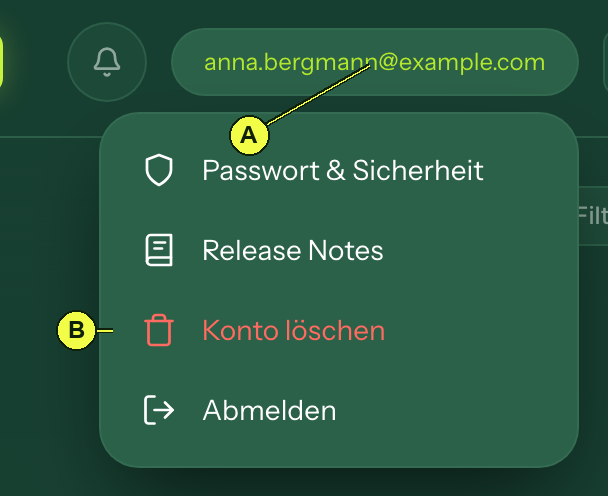
(A) Abre o menu.
(B) Escolhe «Eliminar conta».
App (iPhone, Android)#
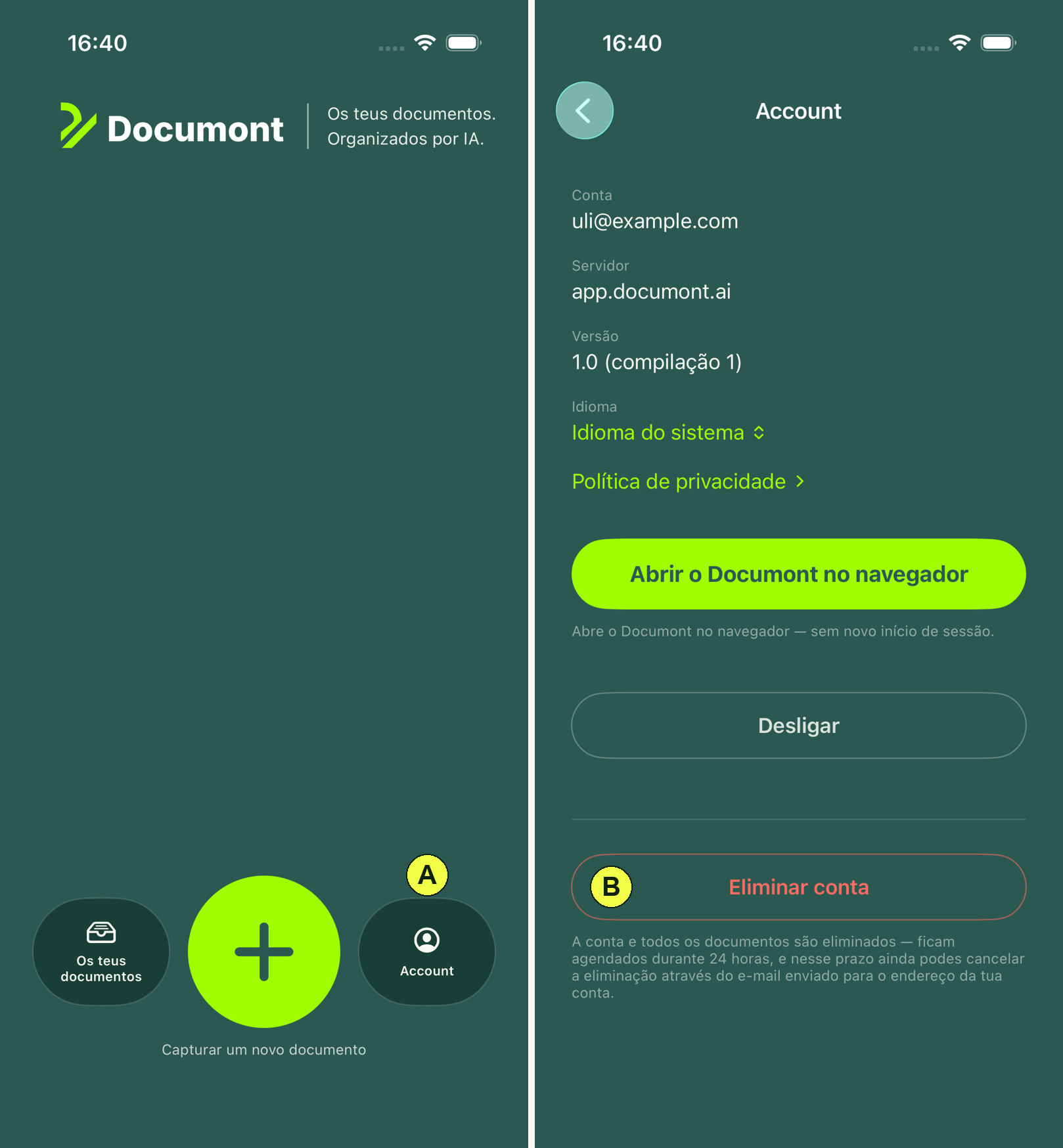
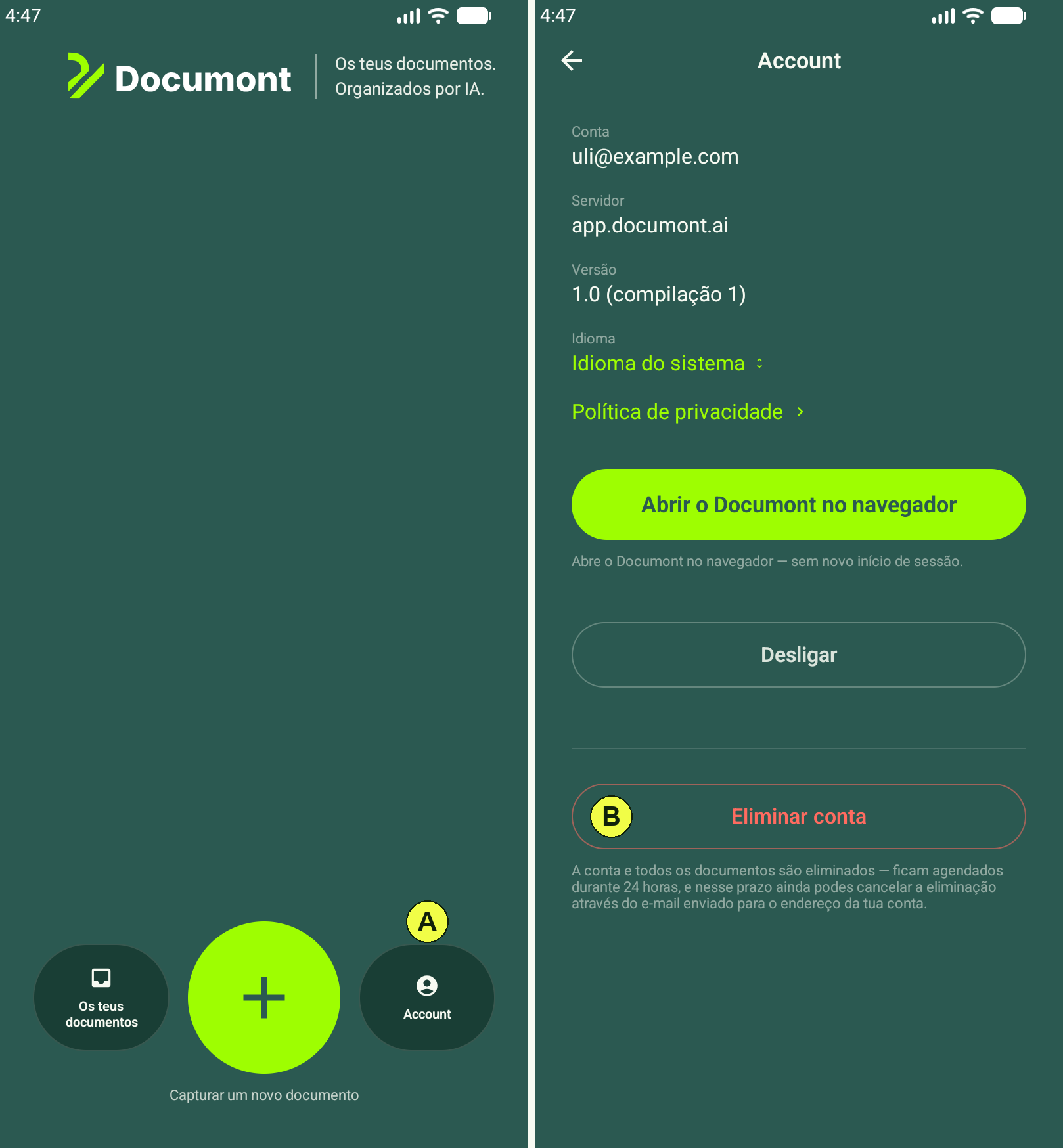
(A) Abre «Account».
(B) Escolhe «Eliminar conta».
Sem iniciar sessão#
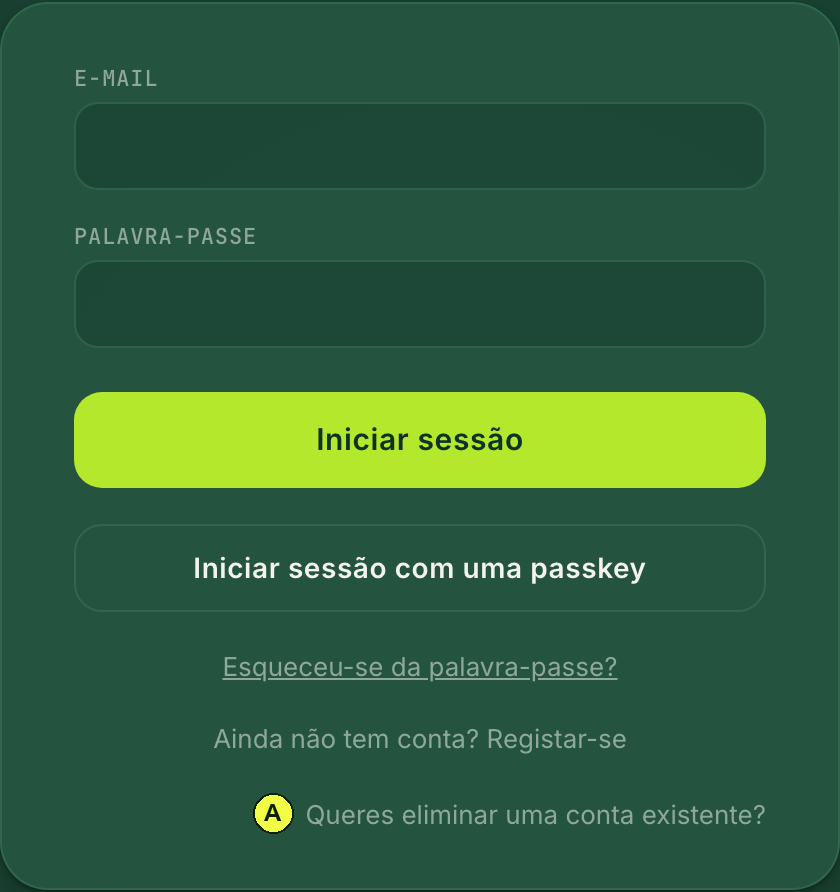
(A) «Queres eliminar uma conta existente?» abre o formulário de eliminação de conta.
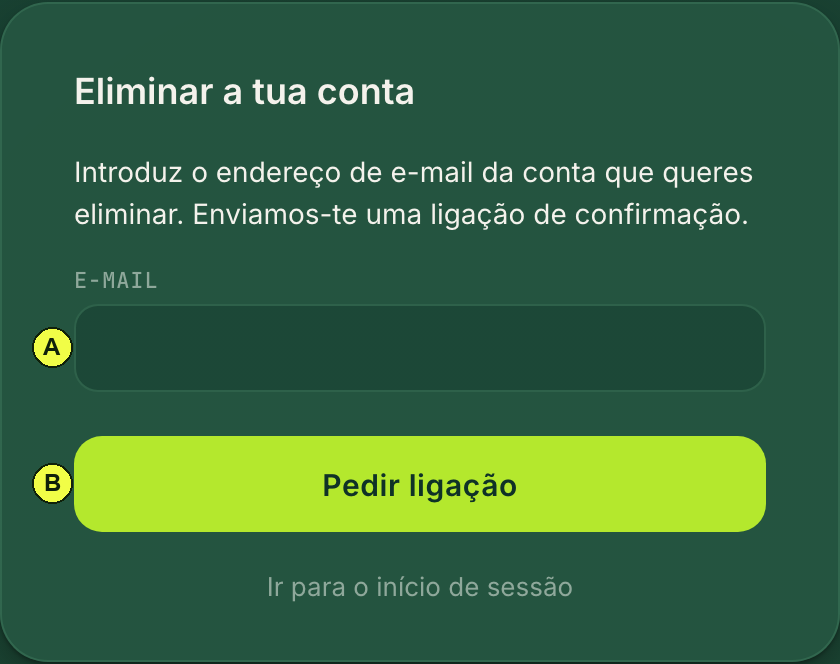
(A) Introduz o endereço de e-mail da conta.
(B) «Pedir ligação». Se existir uma conta associada a esse endereço, recebes um e-mail com uma ligação de confirmação. A ligação é válida durante uma hora.
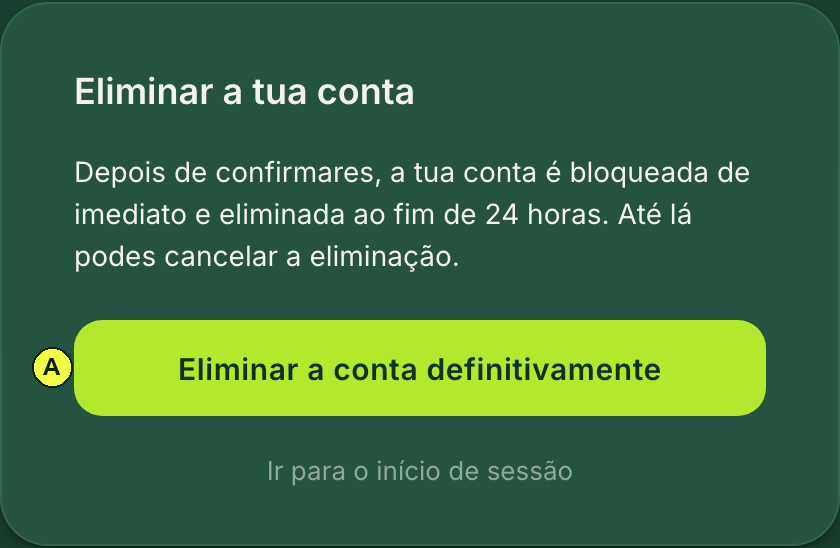
(A) «Eliminar a conta definitivamente» confirma a eliminação.
Depois de confirmares#
- A conta é bloqueada de imediato.
- Recebes um e-mail. Durante 24 horas podes cancelar a eliminação através da ligação desse e-mail ou iniciando sessão.
- Depois são eliminados: os documentos com os seus ficheiros, pré-visualizações e texto reconhecido, os correspondentes, as ligações a caixas de correio com os respetivos dados de acesso, a tua chave e, por fim, a própria conta.
- Fica um registo de eliminação sem nome nem endereço de e-mail. Os teus dados desaparecem dos registos e das cópias de segurança findos os prazos indicados na política de privacidade.
Ver também: Política de privacidade