A app Watch
Ver os documentos novos no pulso, ditar notas, atribuir etiquetas.
Nesta página
O Documont inclui uma app para Apple Watch. Com ela vê a qualquer momento que documentos acabaram de chegar e junta notas e etiquetas aos documentos. Ler, procurar, partilhar e apagar continuam reservados à aplicação web e à aplicação para iPhone.
Instalação e acesso#
A app Watch faz parte da aplicação para iPhone. Se na app Apple Watch do iPhone, em «Geral», estiver ligada a «Instalação automática de apps», ela aparece sozinha no relógio depois de instalar a aplicação para iPhone. Caso contrário, instala-a em «Apps disponíveis», na app Apple Watch do iPhone.
No relógio não tem de iniciar sessão à parte. O acesso vem-lhe do iPhone: ligue a sua conta na aplicação para iPhone e abra-a uma vez, com o relógio emparelhado e a app Watch instalada. Até lá, em baixo no ecrã principal do relógio lê-se «Sem acesso a partir do iPhone».
A lista de documentos#
O ecrã principal mostra os documentos que chegaram mais recentemente, no máximo 20. Um toque num documento abre-o.
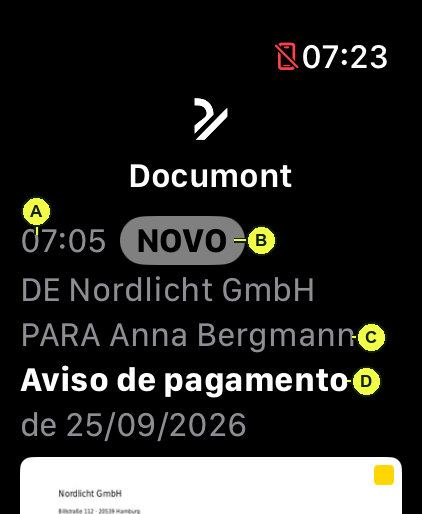
(A) Hora de chegada – só a hora se for de hoje, caso contrário a data e a hora.
(B) NOVO – o documento ainda não foi lido; é a mesma marca da aplicação web.
(C) DE e PARA – um nome de cada lado. Se de um lado houver uma empresa e uma pessoa, é a empresa que é indicada. Se tiver marcado pessoas e/ou organizações com «Sou eu», elas ficam ocultas aqui: o que lhe interessa é apenas de quem veio um documento ou para quem foi enviado → Sou eu.
(D) Tipo de documento; por baixo, se tiver sido reconhecida, a data do documento («de 29/04/2026»).
Por baixo destas linhas segue-se a pré-visualização do documento. Um quadrado amarelo sobre ela indica que o documento tem uma nota.
Nota e etiqueta#
A vista do documento mostra o tipo de documento, DE e PARA, e dois botões.
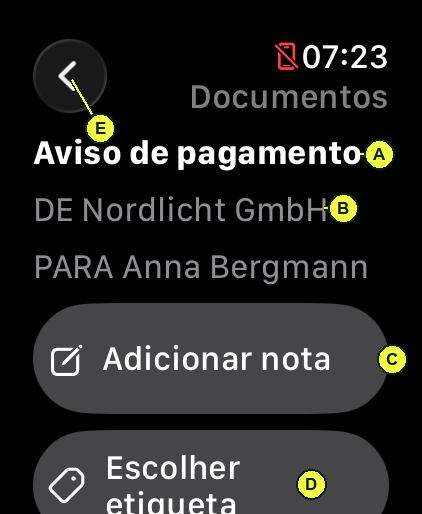
(A) Tipo de documento.
(B) DE e PARA.
(C) Adicionar nota – abre a introdução de texto do relógio (ditado ou Rabiscar). A nota fica guardada no documento e aparece também em todos os outros sítios do Documont. No relógio não é possível ler uma nota; vê apenas que um documento tem uma.
(D) Escolher etiqueta – abre a lista de etiquetas.
(E) Voltar à lista.
Abrir um documento no relógio não o marca como lido.
Atribuir uma etiqueta#
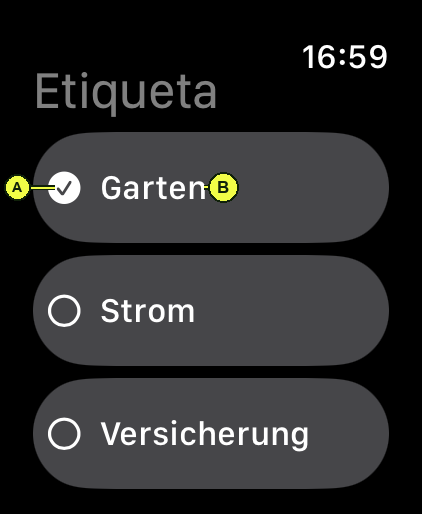
(A) Um visto à frente da etiqueta indica que ela está atribuída ao documento. Um toque atribui-a ou retira-a; a alteração é guardada de imediato e fica logo visível em todo o Documont.
(B) O nome da etiqueta.
A lista contém todas as etiquetas da sua conta. As etiquetas novas criam-se na aplicação web → Criar etiquetas.
O mostrador#
O Documont pode ficar no mostrador como complicação.
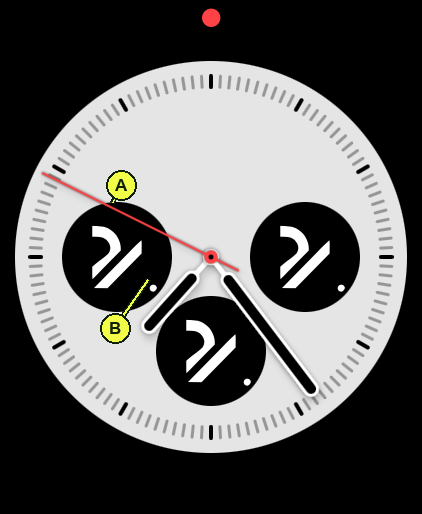
(A) O símbolo do Documont. Um toque abre a app Watch.
(B) O ponto: há documentos por ler. Desaparece assim que tudo estiver lido.
Notificações#
Recebe uma notificação quando chega um documento novo ou quando alguém escreve ou edita uma nota num dos seus documentos. As opções de apresentação são as de todas as outras apps do Apple Watch.
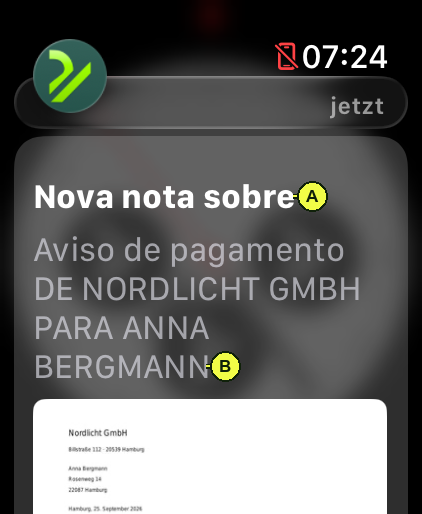
(A) O motivo – documento novo ou nota nova.
(B) Tipo de documento, DE, PARA.
Um toque na notificação abre o documento no relógio, com os botões para nota e etiqueta.
Quando o relógio não mostra nada#
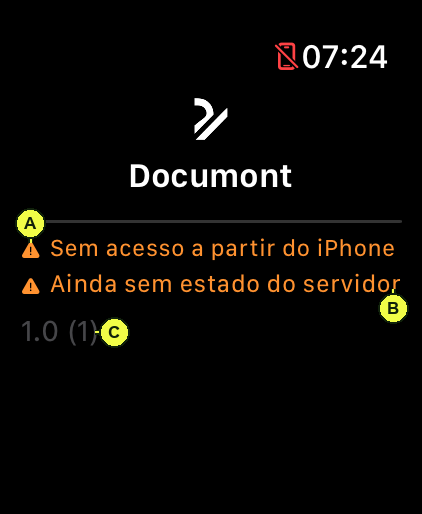
(A) «Sem acesso a partir do iPhone»: ligue a conta na aplicação para iPhone e abra-a uma vez.
(B) Se há documentos por ler e quando foi a última ligação ao servidor do Documont.
(C) Versão da app Watch.
«Inacessível» com um texto de erro: o relógio não tem ligação ao servidor; «Tentar de novo» faz nova tentativa. Uma lista já carregada mantém-se em caso de avaria. «Ainda não há nada»: a conta não tem documentos.
O que a app Watch não faz#
- Ler documentos – mostra a pré-visualização, não o conteúdo.
- Procurar, partilhar, apagar, marcar como lido.
- Iniciar e terminar sessão – ambas as coisas acontecem no iPhone.
- Definições – a app Watch não tem; usa o idioma definido na aplicação para iPhone.