Eliminar tu cuenta
Eliminar la cuenta en la web app, en las apps o sin iniciar sesión.
En esta página
Hay tres formas de eliminar una cuenta de Documont.
Web app#
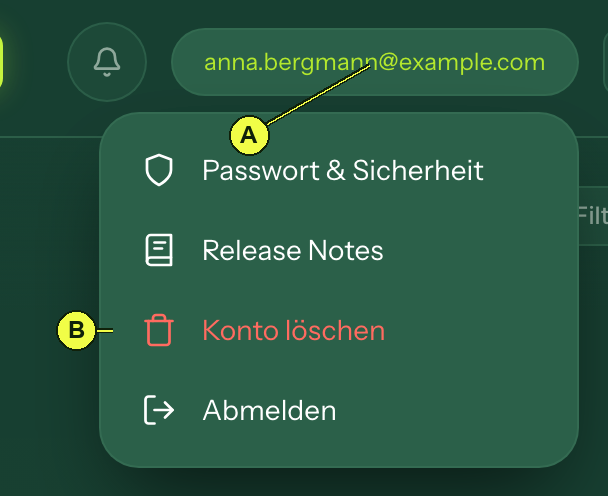
(A) Abre el menú.
(B) Elige «Eliminar cuenta».
App (iPhone, Android)#
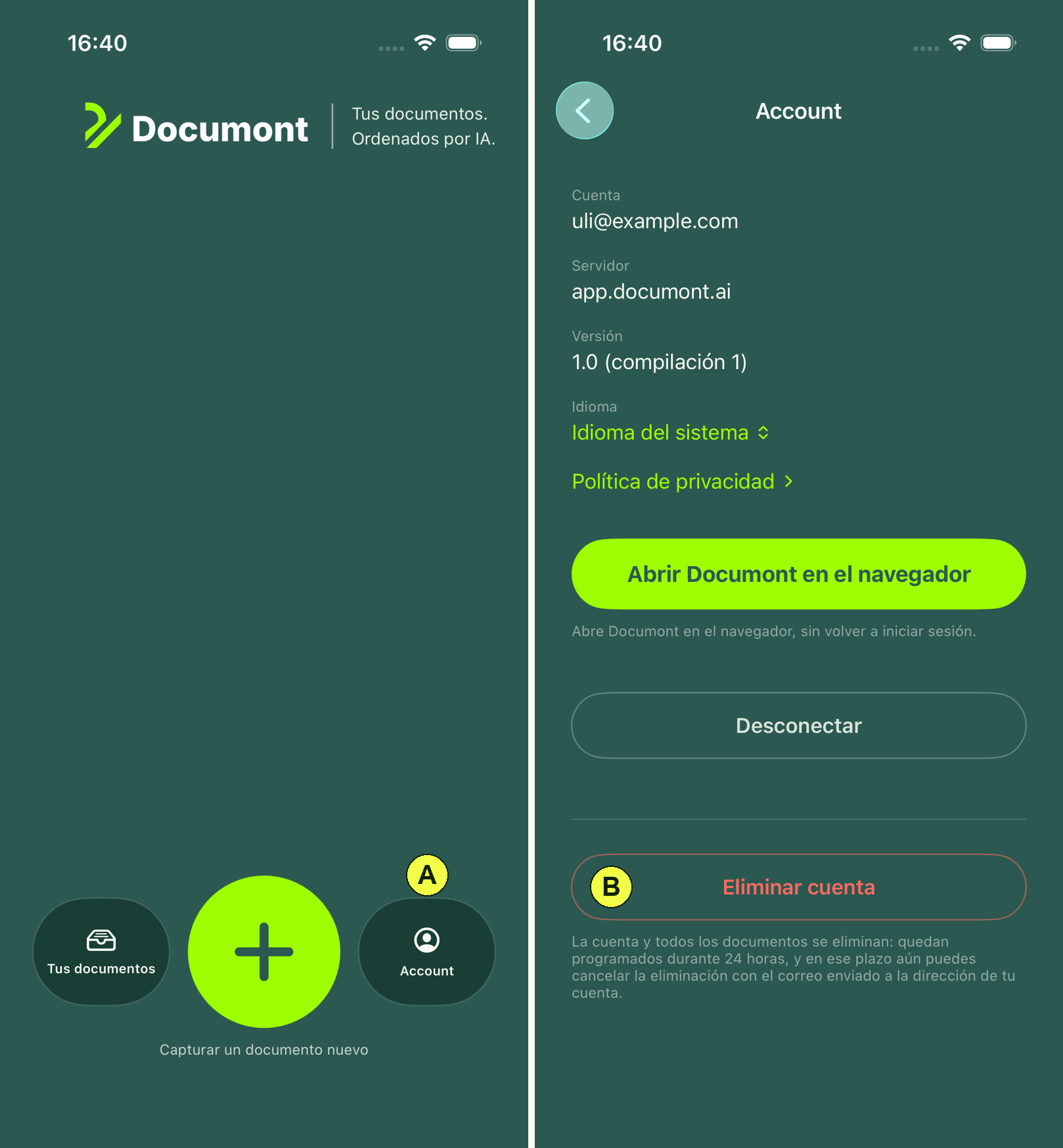
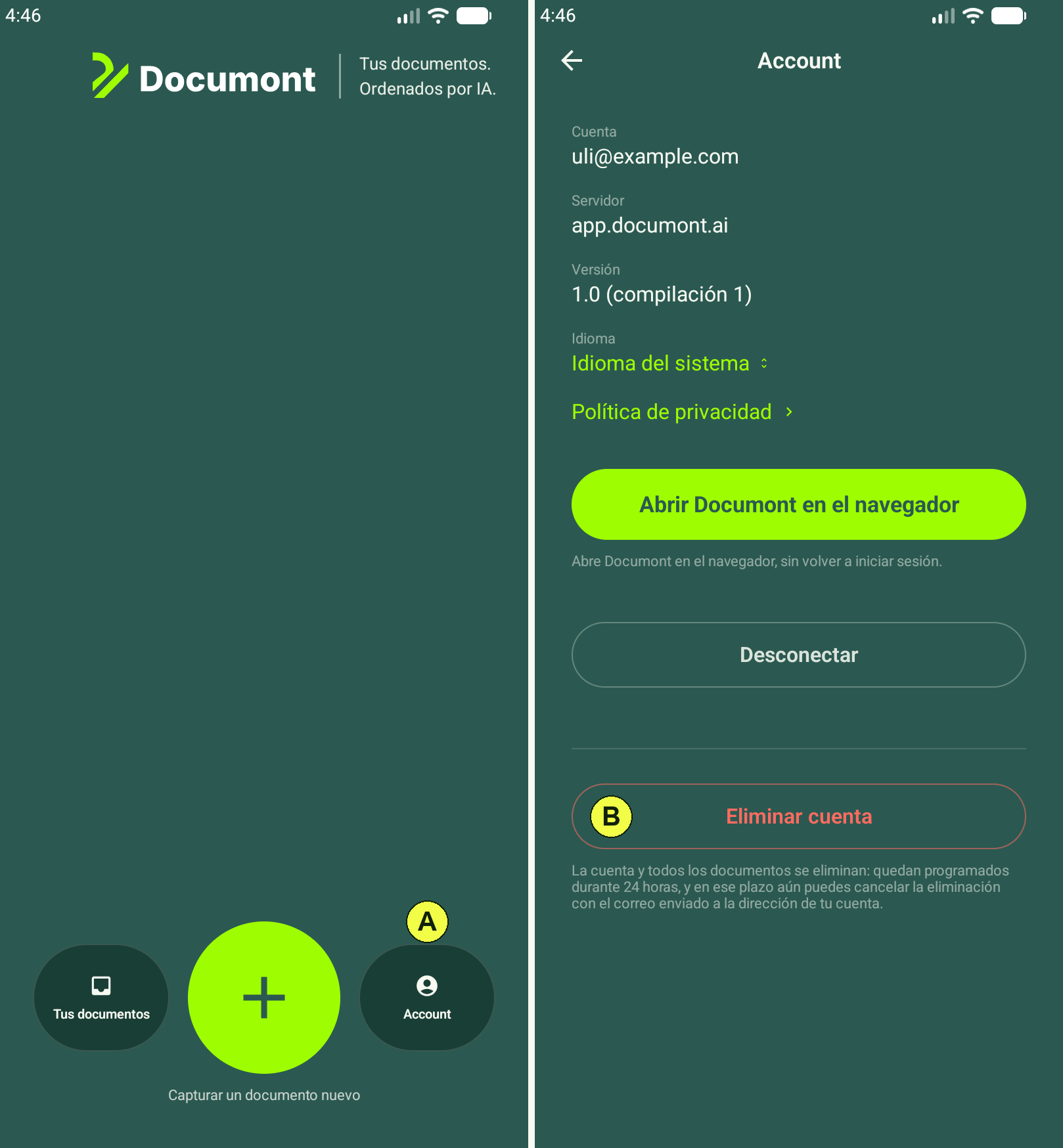
(A) Abre «Account».
(B) Elige «Eliminar cuenta».
Sin iniciar sesión#
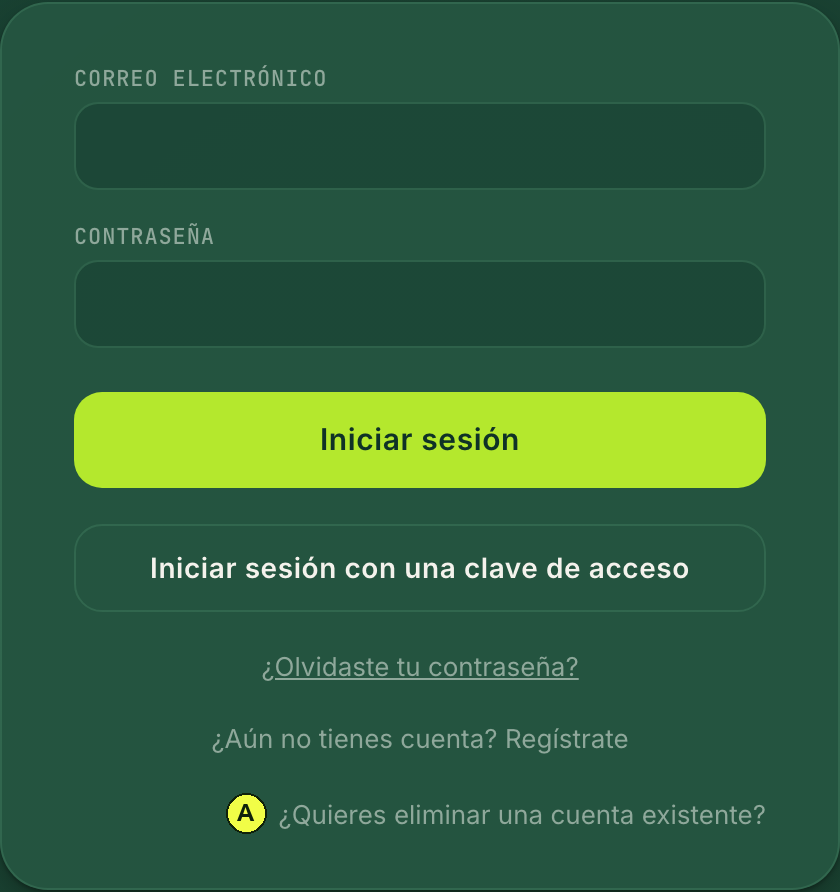
(A) «¿Quieres eliminar una cuenta existente?» abre el formulario de eliminación de cuenta.
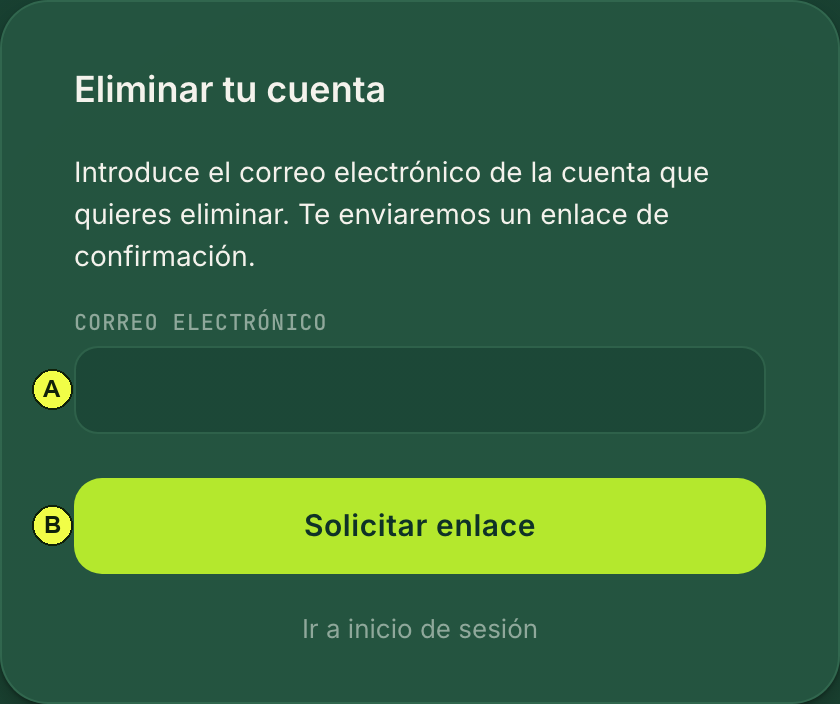
(A) Introduce el correo electrónico de la cuenta.
(B) «Solicitar enlace». Si existe una cuenta con esa dirección, recibirás un correo con un enlace de confirmación. El enlace es válido durante una hora.
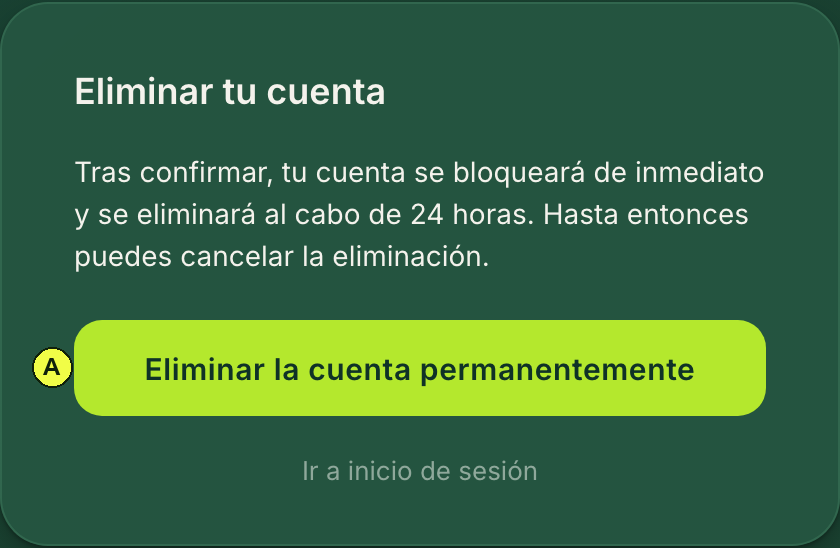
(A) «Eliminar la cuenta permanentemente» confirma la eliminación.
Después de confirmar#
- La cuenta se bloquea de inmediato.
- Recibirás un correo electrónico. Durante 24 horas puedes cancelar la eliminación con el enlace de ese correo o iniciando sesión.
- Después se eliminan: los documentos con sus archivos, vistas previas y texto reconocido, los corresponsales, las conexiones de buzón con sus credenciales, tu clave y, por último, la propia cuenta.
- Queda una anotación de borrado sin nombre ni dirección de correo. Tus datos desaparecen de los registros y las copias de seguridad tras los plazos indicados en la política de privacidad.
Véase también: Política de privacidad