Usuwanie konta
Usuwanie konta w aplikacji internetowej, w aplikacjach lub bez logowania.
Na tej stronie
Konto Documont możesz usunąć na trzy sposoby.
Aplikacja internetowa#
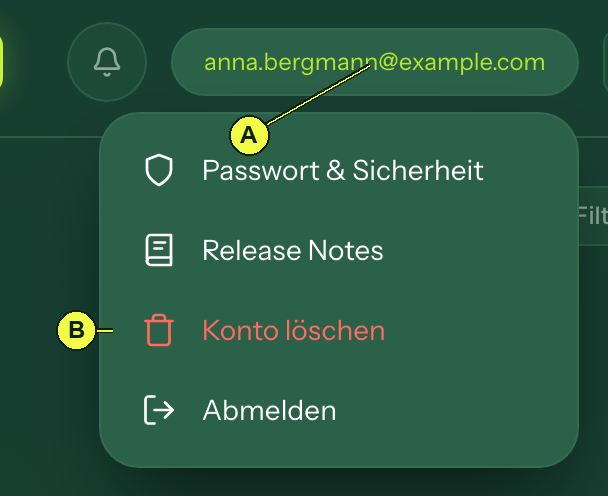
(A) Otwórz menu.
(B) Wybierz „Usuń konto”.
Aplikacja (iPhone, Android)#
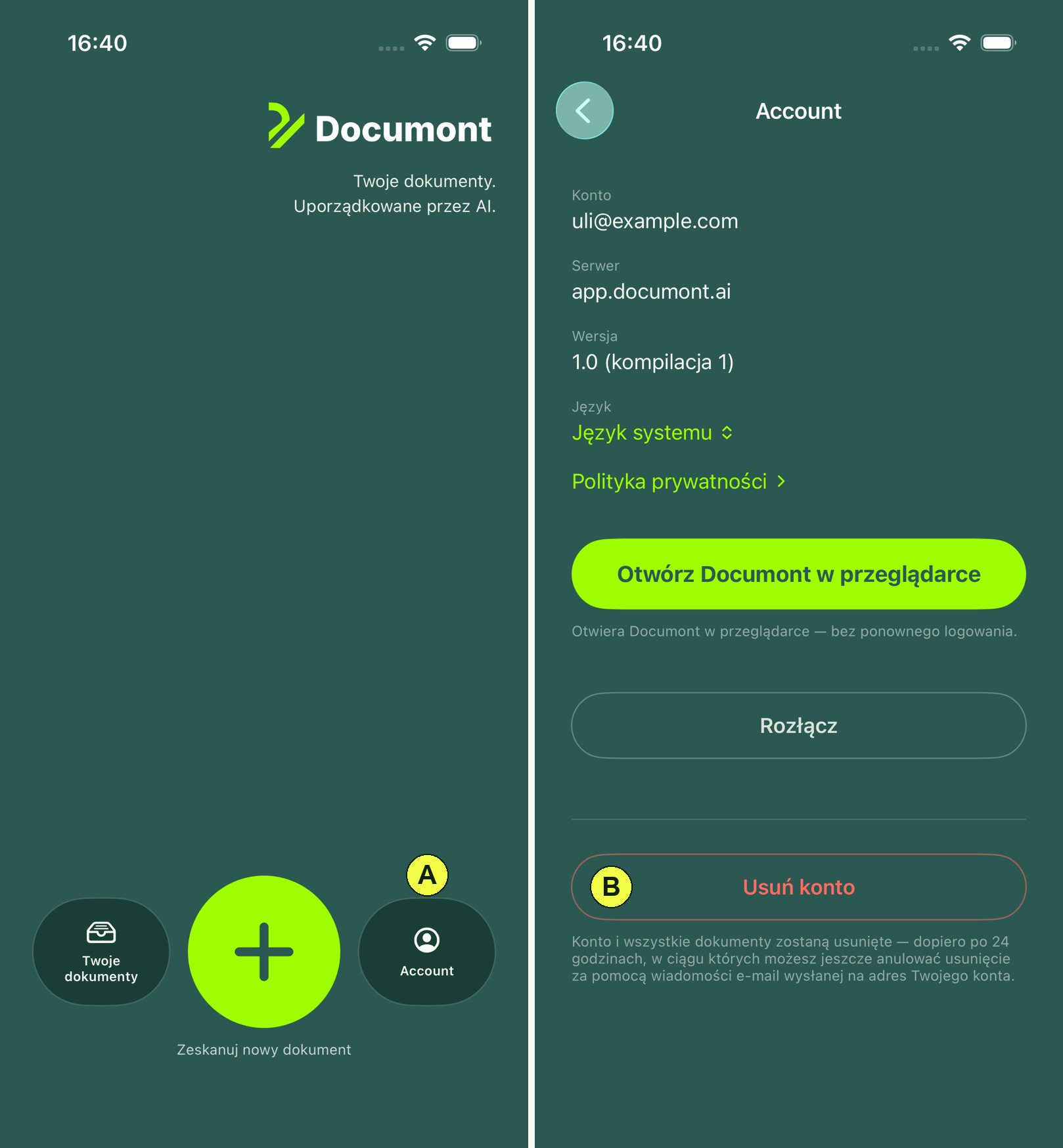
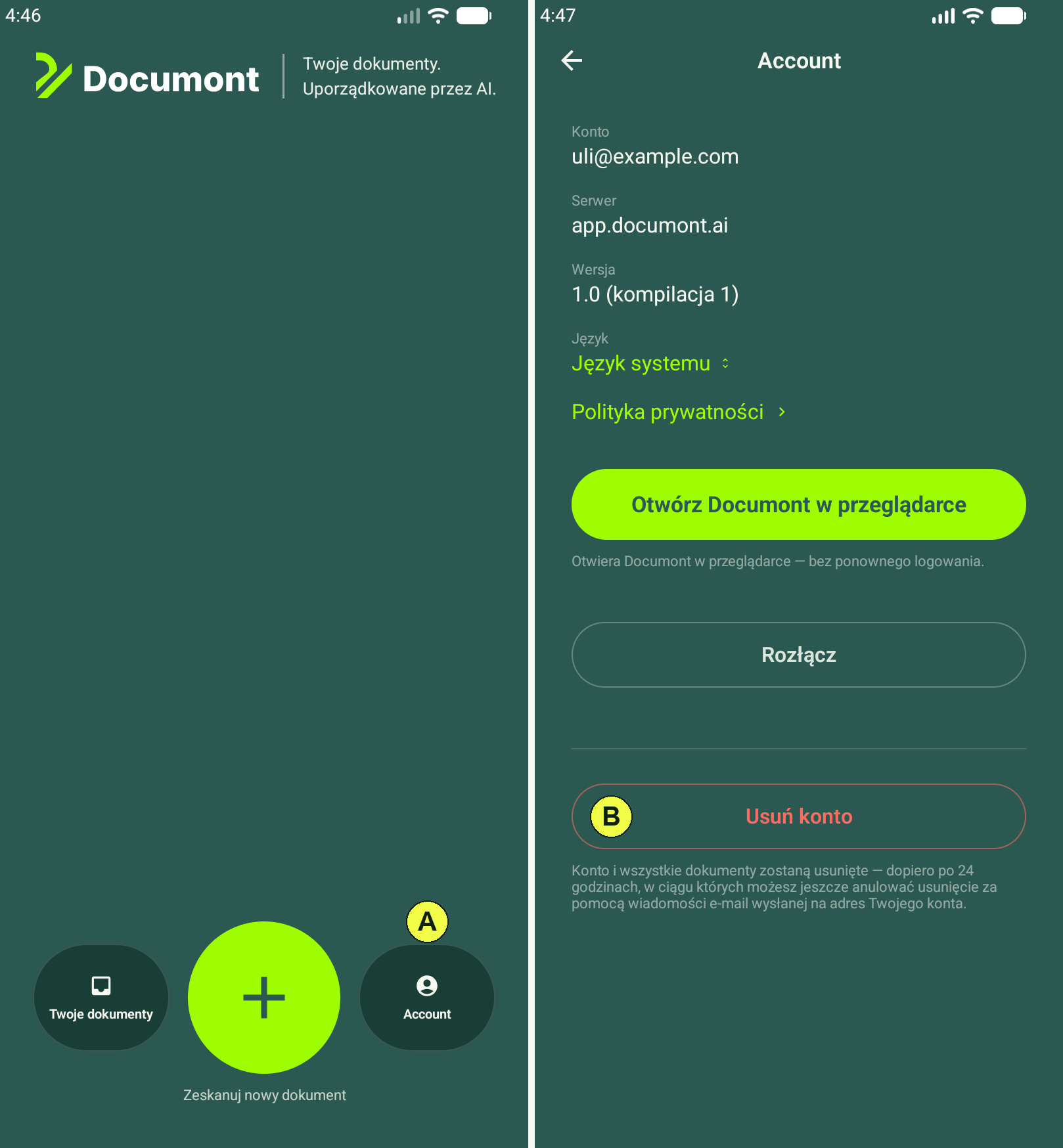
(A) Otwórz „Account”.
(B) Wybierz „Usuń konto”.
Bez logowania#
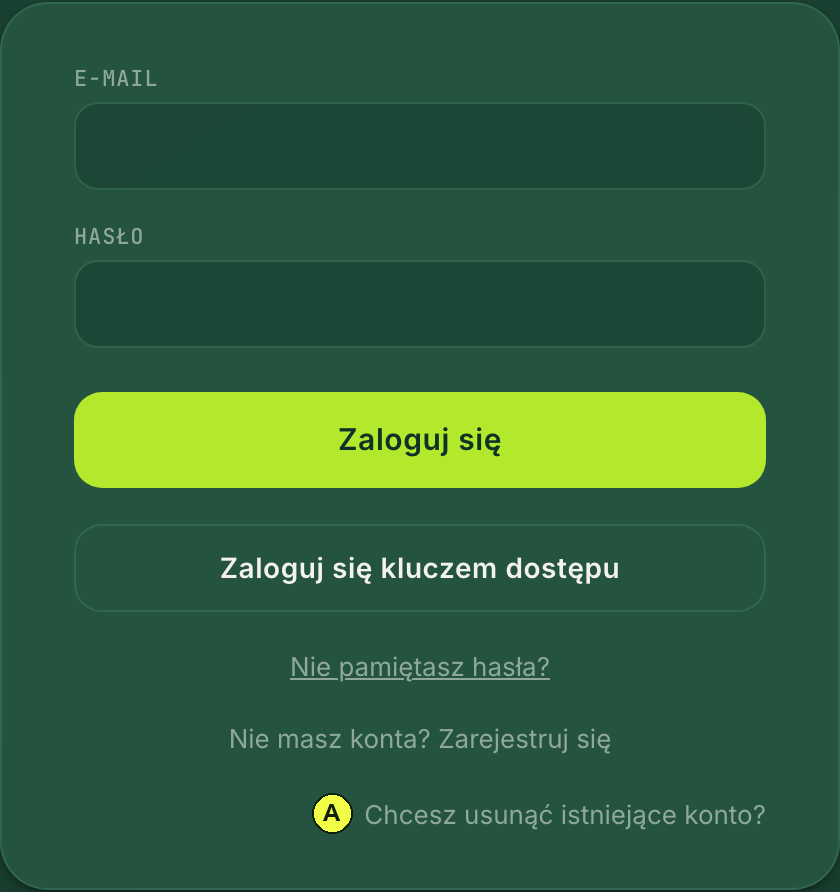
(A) „Chcesz usunąć istniejące konto?” otwiera formularz usuwania konta.
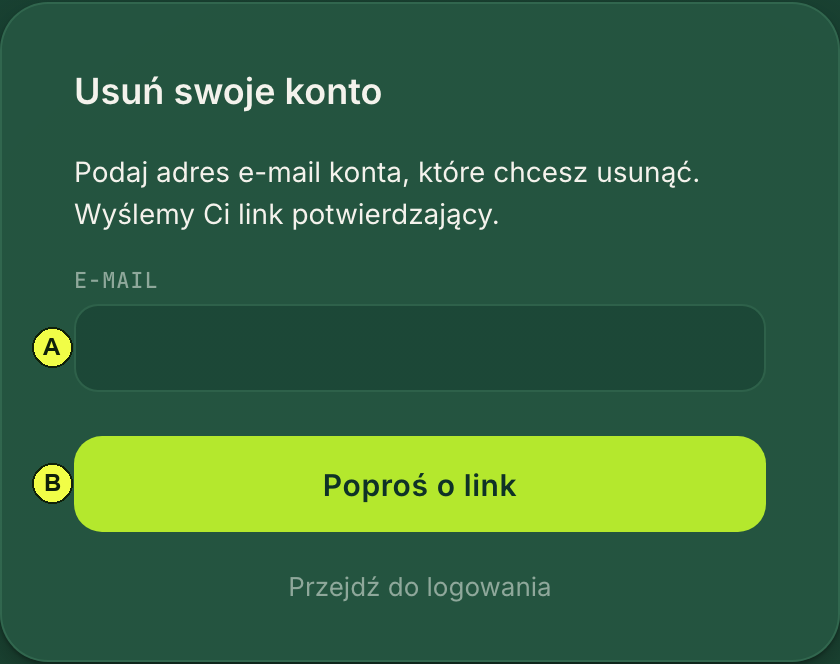
(A) Podaj adres e-mail konta.
(B) „Poproś o link”. Jeśli istnieje konto powiązane z tym adresem, otrzymasz wiadomość e-mail z linkiem potwierdzającym. Link jest ważny przez godzinę.
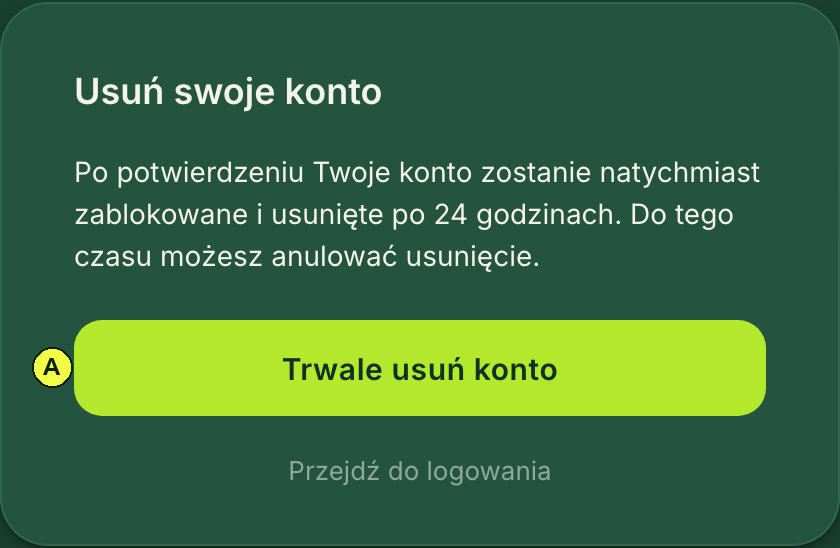
(A) „Trwale usuń konto” potwierdza usunięcie.
Po potwierdzeniu#
- Konto zostaje natychmiast zablokowane.
- Otrzymasz wiadomość e-mail. Przez 24 godziny możesz anulować usunięcie za pomocą linku z tej wiadomości albo logując się.
- Potem zostają usunięte: dokumenty wraz z plikami, podglądami i rozpoznanym tekstem, korespondenci, połączenia ze skrzynkami pocztowymi wraz z danymi dostępowymi, Twój klucz, a na końcu samo konto.
- Pozostaje adnotacja o usunięciu bez nazwiska i adresu e-mail. Z dzienników i kopii zapasowych Twoje dane znikają po upływie terminów podanych w polityce prywatności.
Zobacz też: Polityka prywatności