Konto löschen
Das Konto in der Web-App, in den Apps oder ganz ohne Anmeldung löschen.
Auf dieser Seite
Ein Documont-Konto löschst du auf drei Wegen.
Web-App#
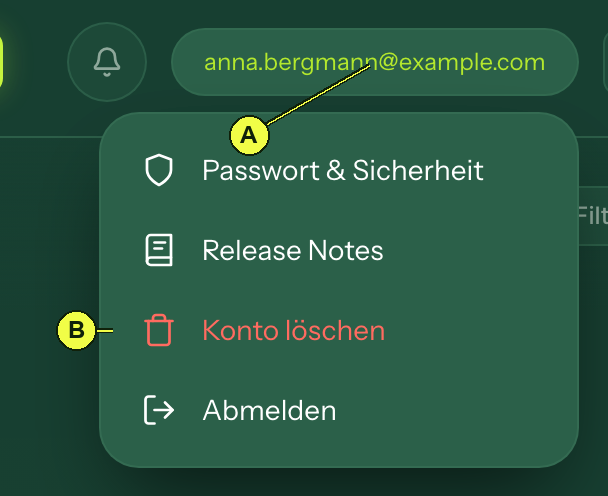
(A) Menü öffnen.
(B) „Konto löschen“ wählen.
App (iPhone, Android)#
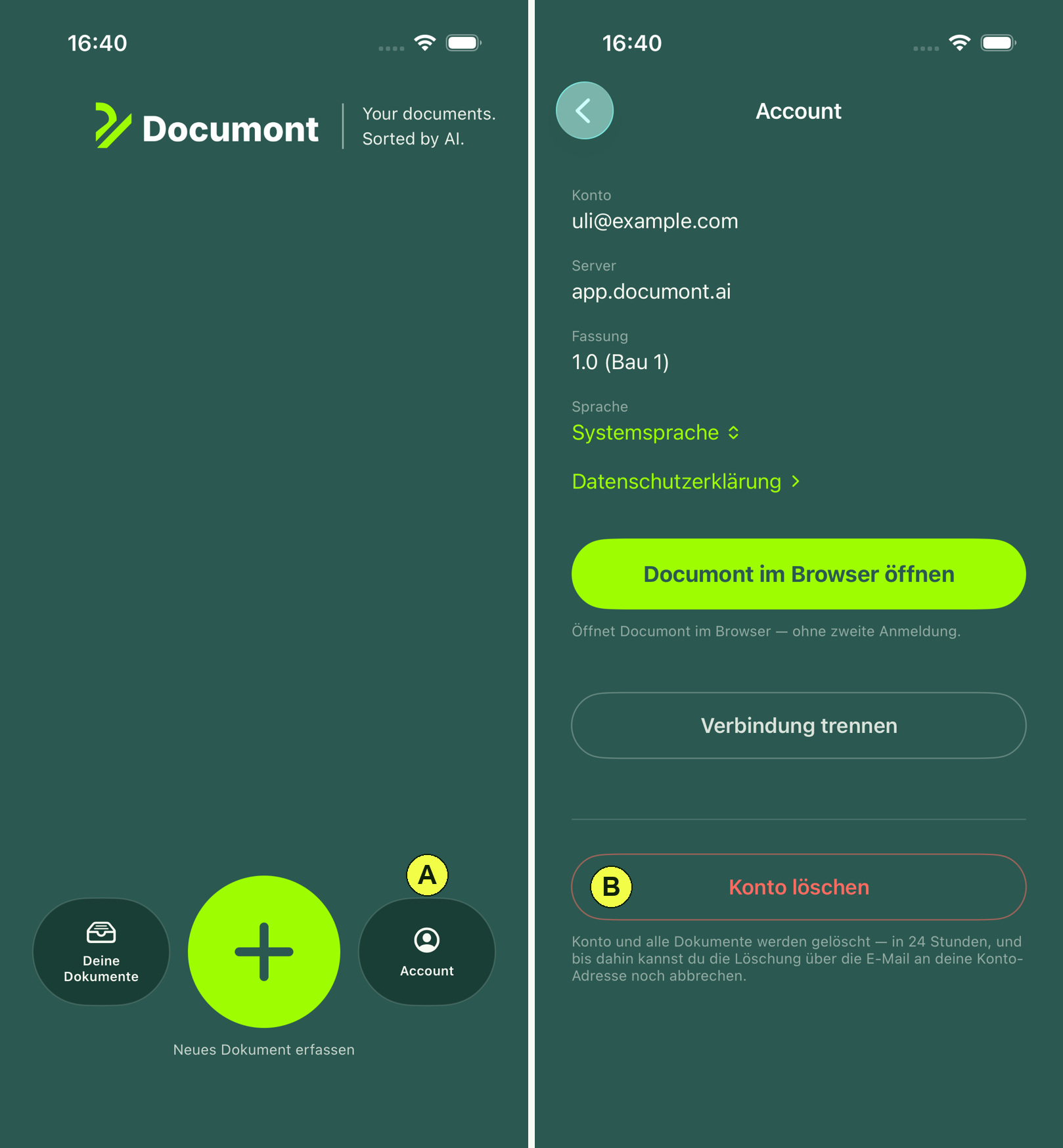
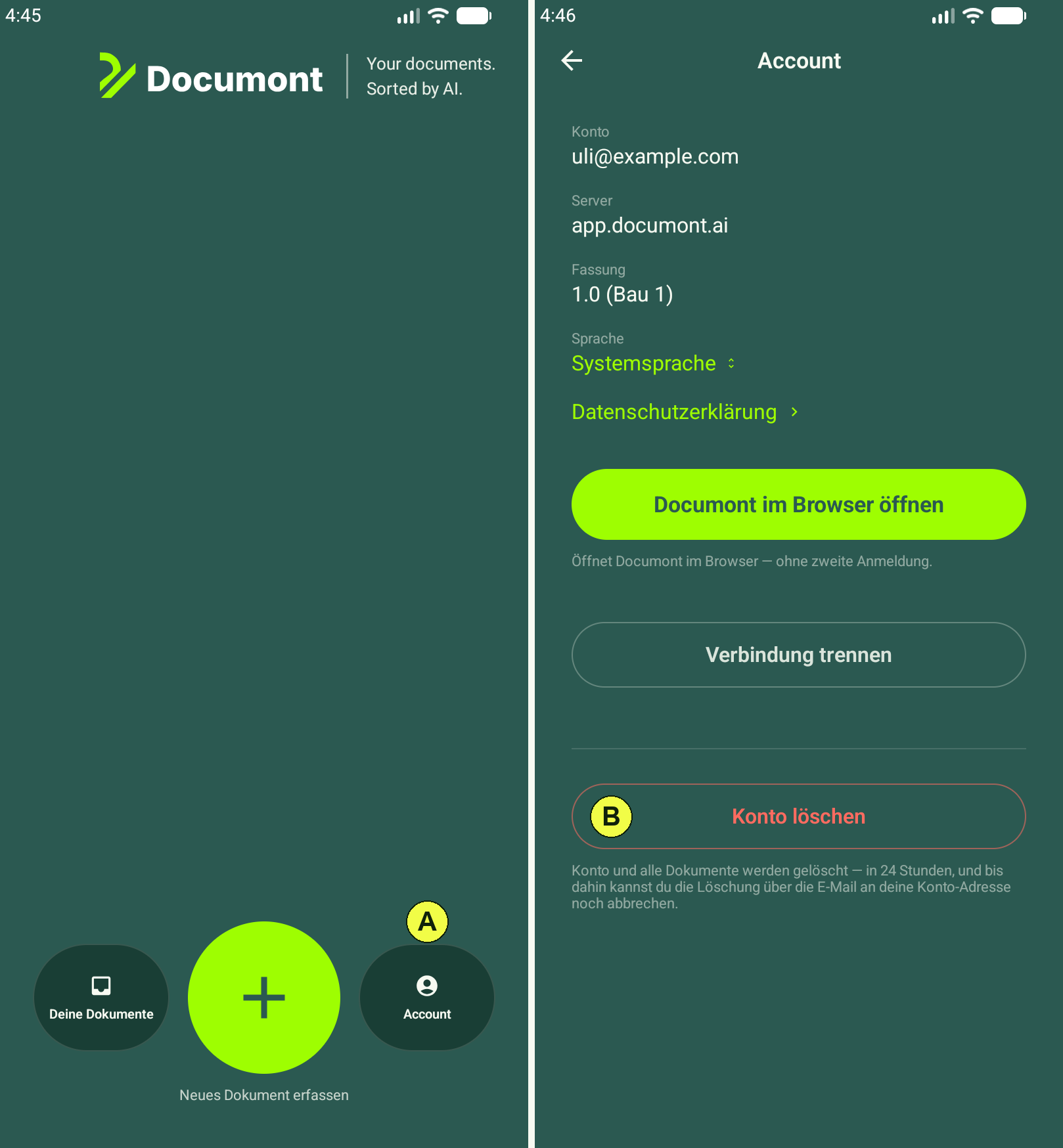
(A) „Account“ öffnen.
(B) „Konto löschen“ wählen.
Ohne Anmeldung#
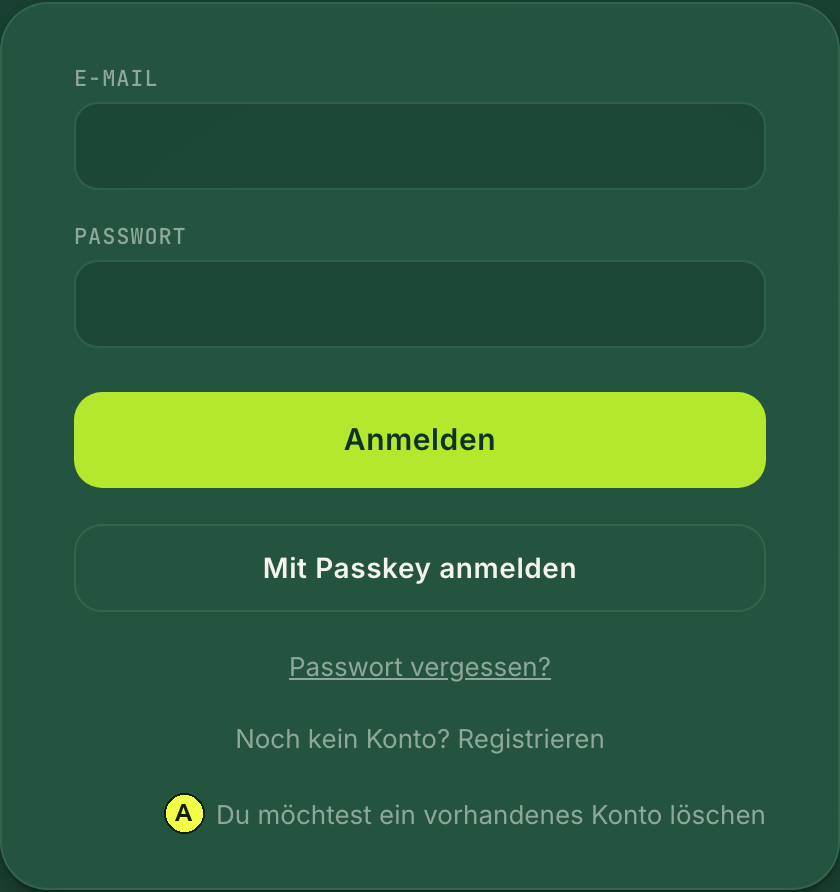
(A) „Du möchtest ein vorhandenes Konto löschen“ öffnet das Formular zur Kontolöschung.
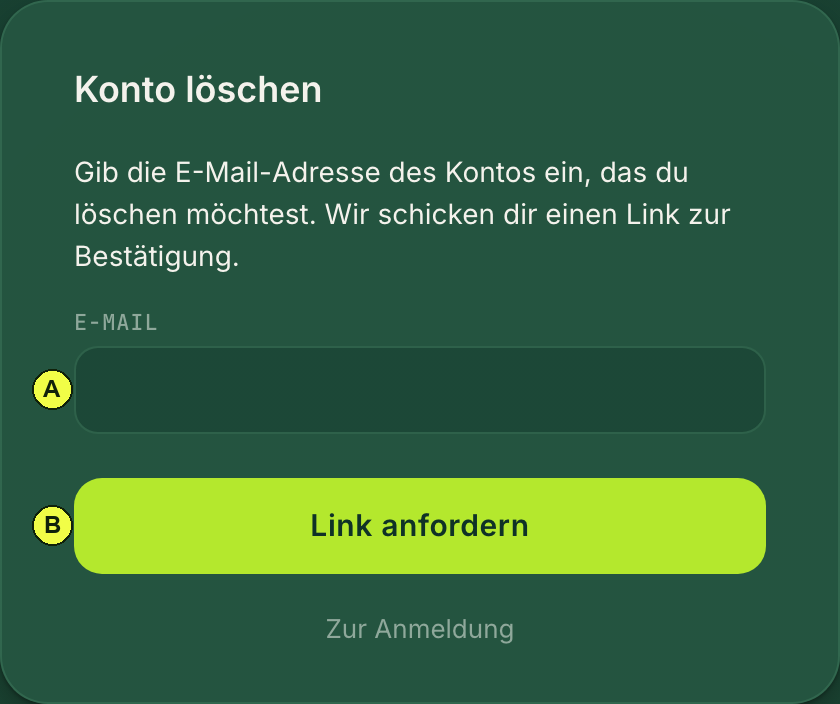
(A) E-Mail-Adresse des Kontos eingeben.
(B) „Link anfordern“. Besteht zu der Adresse ein Konto, erhältst du eine E-Mail mit einem Link zur Bestätigung. Der Link gilt eine Stunde.
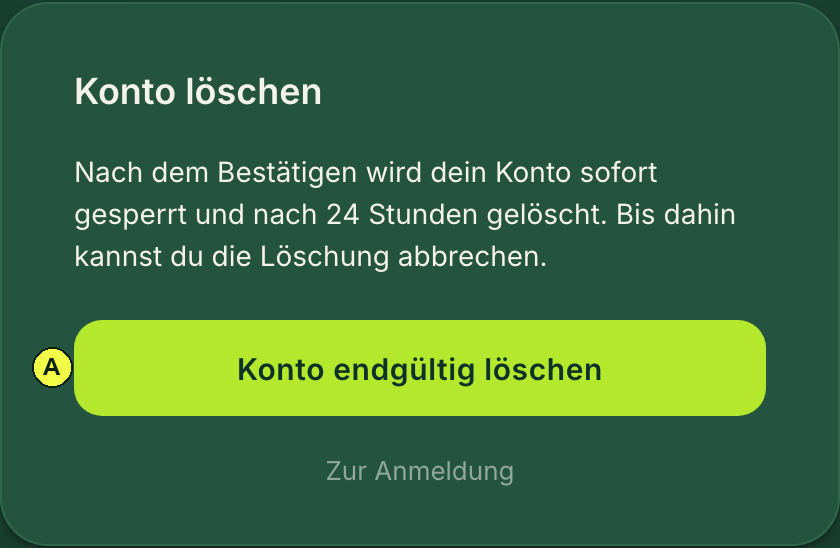
(A) „Konto endgültig löschen“ bestätigt die Löschung.
Nach dem Bestätigen#
- Das Konto wird sofort gesperrt.
- Du erhältst eine E-Mail. 24 Stunden lang kannst du die Löschung über den Link in dieser E-Mail oder durch Anmelden abbrechen.
- Danach werden gelöscht: Dokumente mit Dateien, Vorschauen und erkanntem Text, Korrespondenten, Postfach-Anbindungen mit Zugangsdaten, dein Schlüssel und zuletzt das Konto.
- Es bleibt ein Löschvermerk ohne Namen und E-Mail-Adresse. Aus Protokollen und Sicherungen verschwinden deine Daten nach den Fristen der Datenschutzerklärung.
Siehe auch: Datenschutzerklärung