Die Watch-App
Neue Dokumente am Handgelenk sehen, Notizen diktieren, Schlagworte setzen.
Auf dieser Seite
Documont enthält eine Apple-Watch-App. Mit ihr siehst du jederzeit, welche Dokumente neu eingegangen sind, und versiehst Dokumente mit Notizen und Schlagworten. Lesen, Suchen, Teilen und Löschen bleiben der Web-App und der iPhone-App vorbehalten.
Installation und Zugang#
Die Watch-App ist Teil der iPhone-App. Ist in der Watch-App des iPhones unter „Allgemein“ die „Automatische App-Installation“ eingeschaltet, erscheint sie nach der Installation der iPhone-App von selbst auf der Uhr. Sonst installierst du sie in der Watch-App des iPhones unter „Verfügbare Apps“.
Auf der Uhr musst du dich nicht gesondert anmelden. Den Zugang bekommt sie vom iPhone: Verbinde dein Konto in der iPhone-App und öffne die iPhone-App einmal, während die Uhr gekoppelt und die Watch-App installiert ist. Bis dahin steht unten auf dem Hauptbildschirm der Uhr „Kein Zugang vom iPhone“.
Die Dokumentenliste#
Der Hauptbildschirm zeigt die zuletzt eingegangenen Dokumente, höchstens 20. Ein Tipp auf ein Dokument öffnet es.
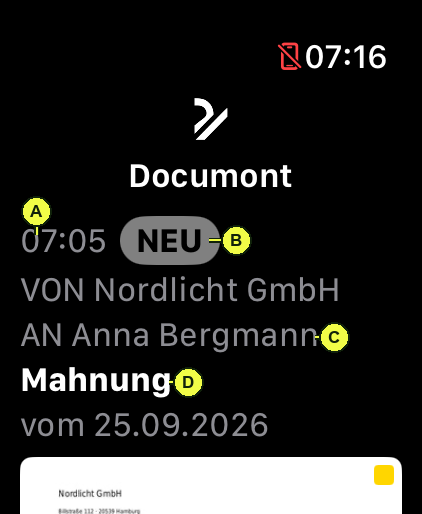
(A) Eingangszeit – heute nur die Uhrzeit, sonst Datum und Uhrzeit.
(B) NEU – das Dokument ist noch ungelesen; die Anzeige ist dieselbe wie in der Web-App.
(C) VON und AN – je ein Name. Steht auf einer Seite eine Firma und eine Person, wird die Firma genannt. Solltest du für Personen und/oder Organisationen ein „Das bin ich“ definiert haben, werden diese hier ausgeblendet, da dich nur interessiert, von wem oder an wen ein Dokument versandt wurde → Das bin ich.
(D) Dokumenttyp; darunter, sofern erkannt, das Datum des Dokuments („vom 29.04.2026“).
Unter diesen Zeilen folgt das Vorschaubild des Dokuments. Ein gelbes Quadrat darin zeigt an, dass das Dokument eine Notiz hat.
Notiz und Schlagwort#
Die Dokumentansicht zeigt Dokumenttyp, VON und AN sowie zwei Knöpfe.
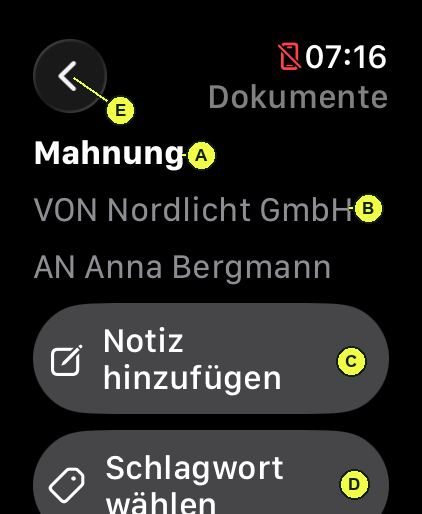
(A) Dokumenttyp.
(B) VON und AN.
(C) Notiz hinzufügen – öffnet die Texteingabe der Uhr (Diktat oder Kritzeln). Die Notiz wird am Dokument gespeichert und erscheint auch an allen anderen Stellen in Documont. Auf der Uhr lässt sich eine Notiz nicht lesen; du siehst nur, dass zu einem Dokument eine Notiz vorhanden ist.
(D) Schlagwort wählen – öffnet die Schlagwortliste.
(E) Zurück zur Liste.
Ein Dokument auf der Uhr zu öffnen markiert es nicht als gelesen.
Schlagwort setzen#
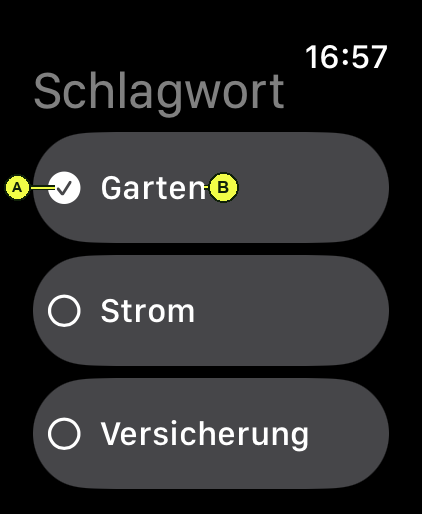
(A) Ein Haken vor dem Schlagwort zeigt, dass es dem Dokument zugeordnet ist. Ein Tipp ordnet das Schlagwort zu oder entfernt es; die Änderung wird sofort gespeichert und ist überall in Documont sofort sichtbar.
(B) Die Bezeichnung des Schlagworts.
Die Liste enthält alle Schlagworte deines Kontos. Neue Schlagworte legst du in der Web-App an → Schlagworte anlegen.
Das Zifferblatt#
Documont lässt sich als Komplikation auf das Zifferblatt legen.
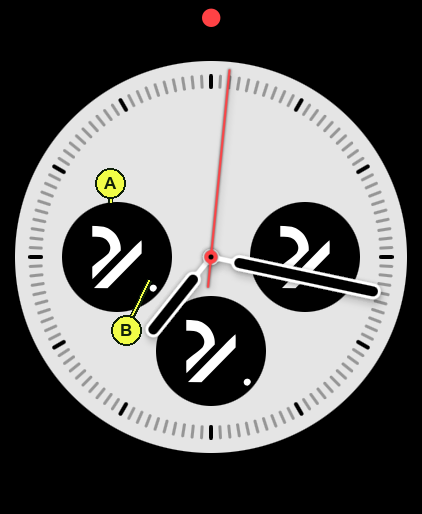
(A) Das Documont-Zeichen. Ein Tipp öffnet die Watch-App.
(B) Der Punkt: Es gibt ungelesene Dokumente. Er verschwindet, sobald alles gelesen ist.
Benachrichtigungen#
Beim Eintreffen eines neuen Dokuments oder, wenn jemand zu einem deiner Dokumente eine Notiz schreibt oder editiert, erhältst du eine Benachrichtigung. Die Anzeigeoptionen entsprechen denen für alle anderen Apple Watch-Apps.
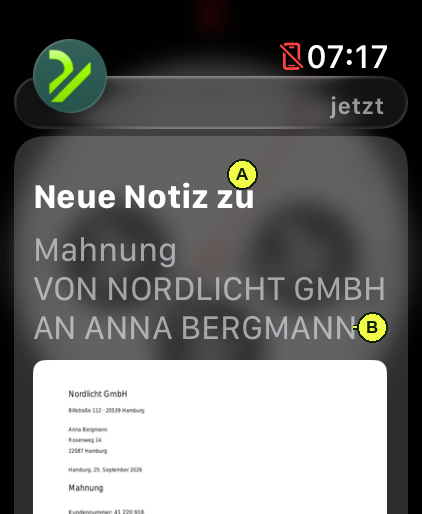
(A) Anlass – neues Dokument oder neue Notiz.
(B) Dokumenttyp, VON, AN.
Ein Tipp auf die Benachrichtigung öffnet das Dokument auf der Uhr, mit den Knöpfen für Notiz und Schlagwort.
Wenn die Uhr nichts zeigt#
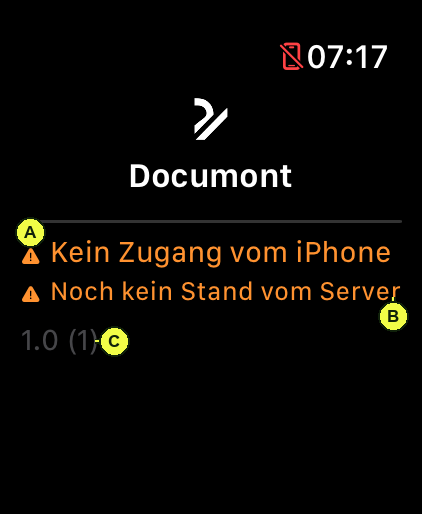
(A) „Kein Zugang vom iPhone“: Konto in der iPhone-App verbinden und die iPhone-App einmal öffnen.
(B) Ob ungelesene Dokumente vorliegen, und der Zeitpunkt des letzten Verbindungsaufbaus zum Documont-Server.
(C) Version der Watch-App.
„Nicht erreichbar“ mit Fehlertext: Die Uhr hat keine Verbindung zum Server; „Nochmal“ versucht es erneut. Eine bereits geladene Liste bleibt bei einer Störung stehen. „Noch nichts da“: Das Konto enthält keine Dokumente.
Was die Watch-App nicht kann#
- Dokumente lesen – sie zeigt das Vorschaubild, nicht den Inhalt.
- Suchen, teilen, löschen, als gelesen markieren.
- An- und abmelden – beides geschieht am iPhone.
- Einstellungen – die Watch-App hat keine; sie verwendet die Sprache, die in der iPhone-App eingestellt ist.