Watch アプリ
新着書類を手首で確認し、メモを口述し、タグを付けます。
このページの内容
Documont には Apple Watch アプリがあります。どの書類が新しく届いたかをいつでも確認でき、 書類にメモとタグを付けられます。閲覧、検索、共有、削除はウェブアプリと iPhone アプリの 役割です。
インストールとアクセス#
Watch アプリは iPhone アプリの一部です。iPhone の Apple Watch アプリで「一般」の 「App の自動インストール」がオンなら、iPhone アプリをインストールしたあと腕時計に自動で 現れます。オンでない場合は、iPhone の Apple Watch アプリの「使用可能な App」から インストールします。
腕時計で別にサインインする必要はありません。アクセスは iPhone から渡されます。iPhone アプリでアカウントを接続し、腕時計がペアリングされ Watch アプリが入っている状態で iPhone アプリを一度開いてください。それまでは腕時計のメイン画面の下に「iPhone からのアクセスが ありません」と表示されます。
書類のリスト#
メイン画面には直近に届いた書類が最大 20 件表示されます。書類をタップすると開きます。
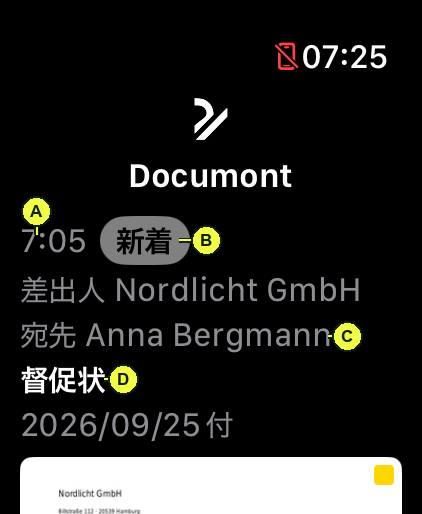
(A) 受信時刻 – 当日なら時刻のみ、それ以外は日付と時刻。
(B) 新着 – その書類はまだ未読です。ウェブアプリと同じ表示です。
(C) 差出人と宛先 – それぞれ 1 件の名前。片側に会社と人物の両方がある場合は会社が 表示されます。人物や組織に「これは自分」を設定している場合、ここでは表示されません。 書類が誰から誰に送られたかだけが分かればよいからです → これは自分。
(D) 書類の種類。その下に、認識できた場合は書類の日付(「2026/04/29付」)。
これらの行の下に書類のプレビュー画像が続きます。そこに黄色い四角があれば、その書類には メモが付いています。
メモとタグ#
書類の画面には書類の種類、差出人と宛先、そして 2 つのボタンが表示されます。
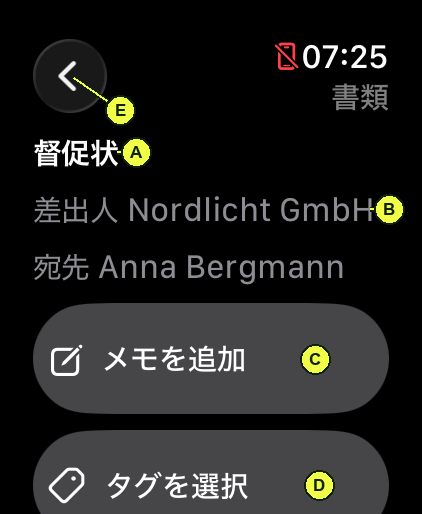
(A) 書類の種類。
(B) 差出人と宛先。
(C) メモを追加 – 腕時計の文字入力(音声入力または手書き入力)が開きます。メモは書類に 保存され、Documont の他のすべての場所にも表示されます。腕時計でメモを読むことはできません。 書類にメモがあることだけが分かります。
(D) タグを選択 – タグの一覧が開きます。
(E) リストに戻る。
腕時計で書類を開いても既読にはなりません。
タグを付ける#
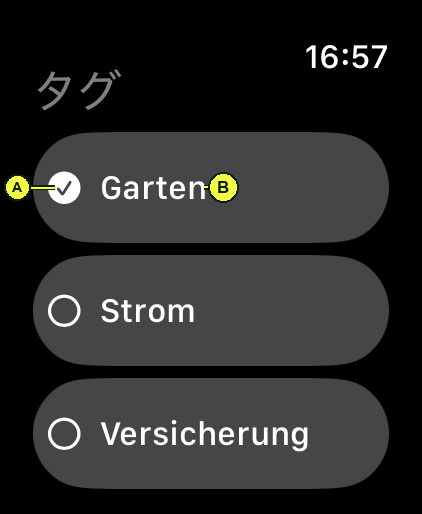
(A) タグの前のチェックマークは、そのタグが書類に付いていることを示します。タップすると タグが付くか外れます。変更はすぐに保存され、Documont のどこでもただちに反映されます。
(B) タグの名称。
一覧にはアカウントのすべてのタグが入っています。新しいタグはウェブアプリで作成します → タグを作成する。
文字盤#
Documont はコンプリケーションとして文字盤に置けます。
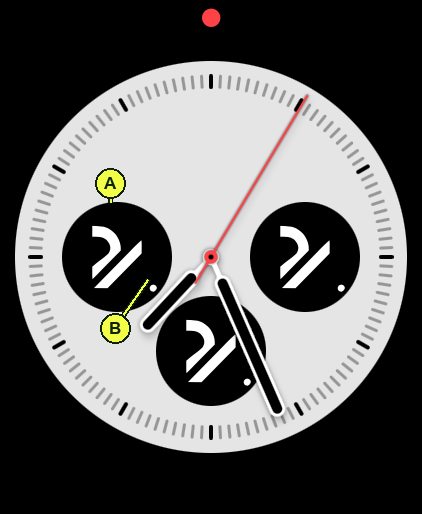
(A) Documont のマーク。タップすると Watch アプリが開きます。
(B) ドット。未読の書類があることを示します。すべて読むと消えます。
通知#
新しい書類が届いたとき、またはあなたの書類に誰かがメモを書いたり編集したりしたときに 通知が届きます。表示のオプションは他のすべての Apple Watch アプリと同じです。
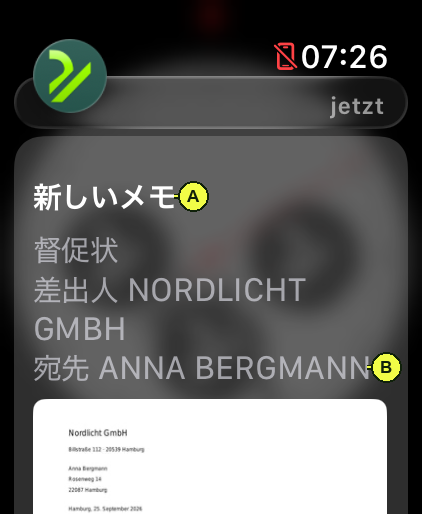
(A) きっかけ – 新しい書類、または新しいメモ。
(B) 書類の種類、差出人、宛先。
通知をタップすると、その書類が腕時計で開きます。メモとタグのボタンも表示されます。
腕時計に何も表示されないとき#
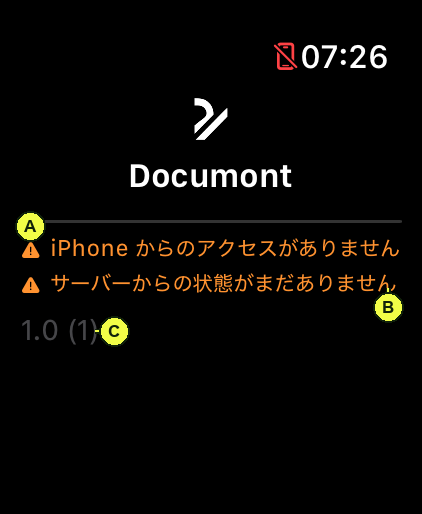
(A) 「iPhone からのアクセスがありません」: iPhone アプリでアカウントを接続し、iPhone アプリを一度開いてください。
(B) 未読の書類があるかどうかと、Documont サーバーに最後に接続した時刻。
(C) Watch アプリのバージョン。
エラー文の付いた「接続できません」: 腕時計がサーバーに接続できていません。「再試行」で もう一度試します。障害があっても、読み込み済みのリストはそのまま残ります。 「まだ何もありません」: アカウントに書類がありません。
Watch アプリにできないこと#
- 書類を読むこと – 表示されるのはプレビュー画像で、中身ではありません。
- 検索、共有、削除、既読にすること。
- サインインとサインアウト – どちらも iPhone で行います。
- 設定 – Watch アプリに設定はありません。iPhone アプリで選んだ言語を使います。