Aplikacja Watch
Widzieć nowe dokumenty na nadgarstku, dyktować notatki, nadawać tagi.
Na tej stronie
Documont zawiera aplikację na Apple Watch. Dzięki niej w każdej chwili widzisz, które dokumenty właśnie przyszły, i dodajesz do dokumentów notatki oraz tagi. Czytanie, wyszukiwanie, udostępnianie i usuwanie pozostają zastrzeżone dla aplikacji internetowej i aplikacji na iPhone’a.
Instalacja i dostęp#
Aplikacja Watch jest częścią aplikacji na iPhone’a. Jeśli w aplikacji Apple Watch na iPhonie w sekcji „Ogólne” włączona jest „Automatyczna instalacja aplikacji”, pojawia się ona na zegarku sama po zainstalowaniu aplikacji na iPhone’a. W przeciwnym razie instalujesz ją w aplikacji Apple Watch na iPhonie w sekcji „Dostępne aplikacje”.
Na zegarku nie logujesz się osobno. Dostęp dostaje on od iPhone’a: połącz swoje konto w aplikacji na iPhone’a i otwórz ją raz, gdy zegarek jest sparowany, a aplikacja Watch zainstalowana. Do tego czasu na dole ekranu głównego zegarka widnieje „Brak dostępu z iPhone’a”.
Lista dokumentów#
Ekran główny pokazuje ostatnio przybyłe dokumenty, najwyżej 20. Stuknięcie w dokument otwiera go.
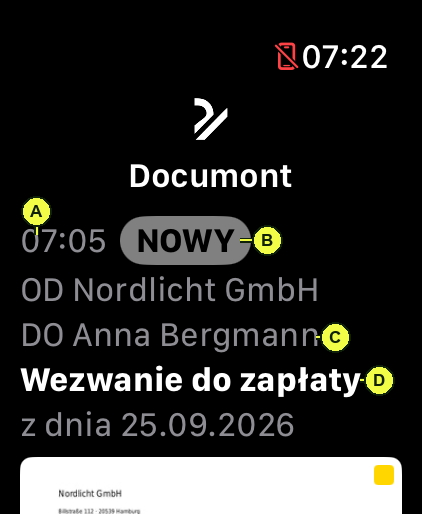
(A) Czas przybycia – dziś tylko godzina, w innym razie data i godzina.
(B) NOWY – dokument jest jeszcze nieprzeczytany; to samo oznaczenie co w aplikacji internetowej.
(C) OD i DO – po jednej nazwie. Jeśli po jednej stronie jest firma i osoba, wymieniana jest firma. Jeśli oznaczyłeś osoby lub organizacje jako „To ja”, są tu ukrywane – interesuje cię przecież tylko, od kogo albo do kogo dokument został wysłany → To ja.
(D) Typ dokumentu; pod nim, o ile została rozpoznana, data dokumentu („z dnia 29.04.2026”).
Pod tymi wierszami jest podgląd dokumentu. Żółty kwadrat na nim oznacza, że dokument ma notatkę.
Notatka i tag#
Widok dokumentu pokazuje typ dokumentu, OD i DO oraz dwa przyciski.
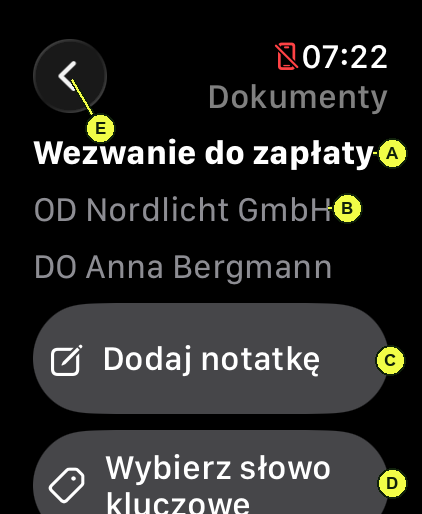
(A) Typ dokumentu.
(B) OD i DO.
(C) Dodaj notatkę – otwiera wprowadzanie tekstu na zegarku (dyktowanie albo Bazgroły). Notatka zostaje zapisana przy dokumencie i pojawia się także we wszystkich innych miejscach Documont. Na zegarku nie da się przeczytać notatki; widzisz tylko, że dokument ją ma.
(D) Wybierz słowo kluczowe – otwiera listę tagów.
(E) Powrót do listy.
Otwarcie dokumentu na zegarku nie oznacza go jako przeczytany.
Nadawanie tagu#
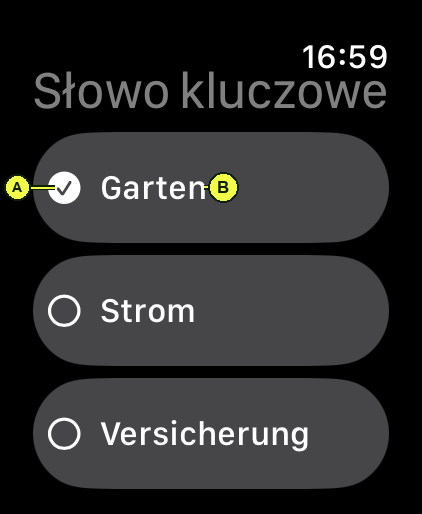
(A) Ptaszek przed tagiem pokazuje, że jest on przypisany do dokumentu. Stuknięcie przypisuje tag albo go zdejmuje; zmiana zapisuje się natychmiast i od razu jest widoczna wszędzie w Documont.
(B) Nazwa tagu.
Lista zawiera wszystkie tagi twojego konta. Nowe tagi tworzysz w aplikacji internetowej → Tworzenie tagów.
Tarcza zegarka#
Documont da się umieścić na tarczy jako komplikacja.
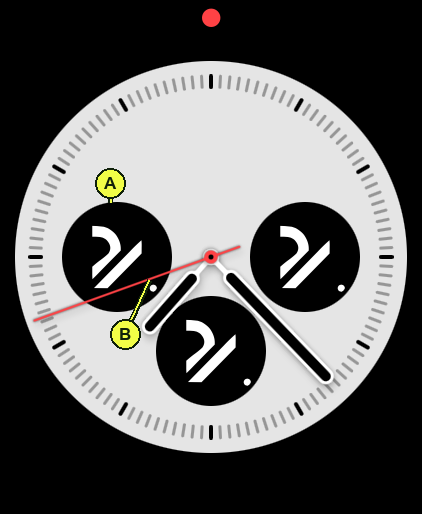
(A) Znak Documont. Stuknięcie otwiera aplikację Watch.
(B) Kropka: są nieprzeczytane dokumenty. Znika, gdy tylko wszystko zostanie przeczytane.
Powiadomienia#
Gdy przychodzi nowy dokument albo gdy ktoś pisze lub zmienia notatkę przy twoim dokumencie, dostajesz powiadomienie. Opcje wyświetlania są takie jak we wszystkich innych aplikacjach Apple Watch.
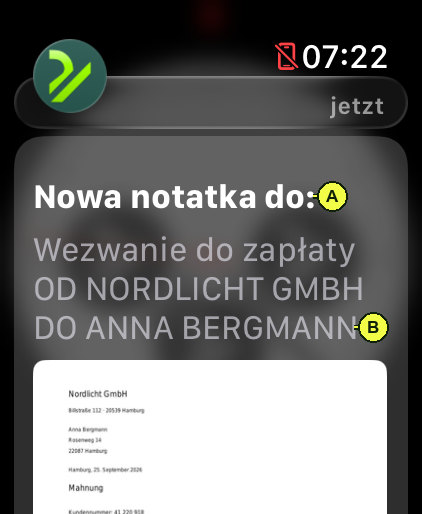
(A) Powód – nowy dokument albo nowa notatka.
(B) Typ dokumentu, OD, DO.
Stuknięcie w powiadomienie otwiera dokument na zegarku, wraz z przyciskami notatki i tagu.
Gdy zegarek niczego nie pokazuje#
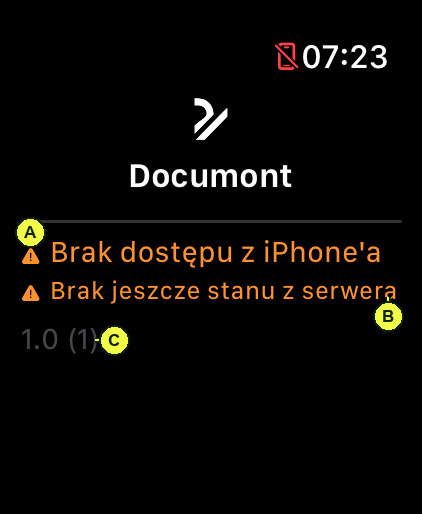
(A) „Brak dostępu z iPhone’a”: połącz konto w aplikacji na iPhone’a i otwórz ją raz.
(B) Czy są nieprzeczytane dokumenty i kiedy ostatnio nawiązano połączenie z serwerem Documont.
(C) Wersja aplikacji Watch.
„Brak połączenia” z tekstem błędu: zegarek nie ma łączności z serwerem; „Ponów” próbuje jeszcze raz. Wczytana wcześniej lista zostaje przy zakłóceniu na ekranie. „Jeszcze nic tu nie ma”: konto nie zawiera dokumentów.
Czego aplikacja Watch nie potrafi#
- Czytać dokumentów – pokazuje podgląd, nie treść.
- Wyszukiwać, udostępniać, usuwać, oznaczać jako przeczytane.
- Logować i wylogowywać – jedno i drugie dzieje się na iPhonie.
- Ustawienia – aplikacja Watch ich nie ma; używa języka ustawionego w aplikacji na iPhone’a.