タグを作成する
書類の中、または書類ページで新しいタグを作成します。
このページの内容
新しいタグは 2 か所で作成できます。書類の中でタグを割り当てるときと、書類ページです。
書類の中で#
書類を開き、ヘッダーバーの右にある「タグ」(「絞り込み」の隣)をクリックします。書類の タグと入力欄のあるパネルが開きます。
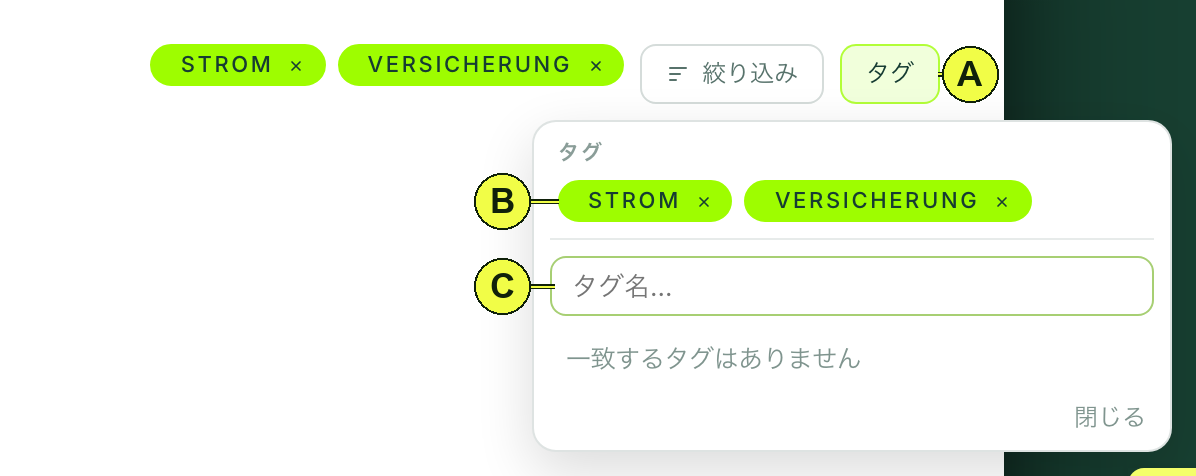
(A) 「タグ」ボタン。
(B) 割り当て済みのタグ。× で書類からタグを外します。
(C) 入力欄。
言葉を入力します。欄の下に一致する既存のタグが表示され、クリックすると割り当てられます。 その言葉がまだ無い場合は、先頭に「「家賃」を新しいタグとして作成」と表示されます。それを クリックするか Enter キーを押すと、タグが作成され書類に割り当てられます。
書類ページで#
タグの山の下に「+」があります。これで書類を開かずにタグを作成できます。Documont は 「タグを作成しました。」と表示します。タグ自身の山ができるのは、書類にそのタグが付いて からです。
ルール#
- タグは 1 〜 50 文字です。大文字と小文字は区別されません。「steuer」と「Steuer」は同じ タグです。
- 1 つの書類に付けられるタグは 50 個まで、保管場所全体では 500 個までです。
- 新しいタグはすぐにどこでも使えます。ウェブアプリの開いているすべてのウインドウ、 絞り込み、そして Apple Watch でも。
- タグの × はそのタグを書類から外します。タグ自体は残ります。タグの名前の変更と削除は 現在できません。