L’app Watch
Voir les nouveaux documents au poignet, dicter des notes, attribuer des mots-clés.
Sur cette page
Documont comprend une app Apple Watch. Elle vous montre à tout moment quels documents viennent d’arriver et vous permet d’y ajouter des notes et des mots-clés. La lecture, la recherche, le partage et la suppression restent réservés à l’application web et à l’application iPhone.
Installation et accès#
L’app Watch fait partie de l’application iPhone. Si l’option « Installation automatique des apps » est activée sous « Général » dans l’app Apple Watch de l’iPhone, elle apparaît d’elle-même sur la montre une fois l’application iPhone installée. Sinon, installez-la depuis « Apps disponibles » dans l’app Apple Watch de l’iPhone.
Vous n’avez pas à vous connecter séparément sur la montre. Elle reçoit son accès de l’iPhone : connectez votre compte dans l’application iPhone et ouvrez celle-ci une fois, la montre étant jumelée et l’app Watch installée. Jusque-là, le bas de l’écran principal de la montre affiche « Pas d’accès depuis l’iPhone ».
La liste des documents#
L’écran principal affiche les documents arrivés le plus récemment, 20 au maximum. Touchez un document pour l’ouvrir.
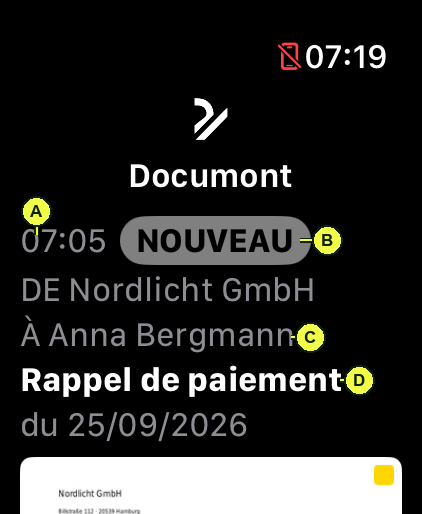
(A) Heure d’arrivée – seulement l’heure si c’est aujourd’hui, sinon la date et l’heure.
(B) NOUVEAU – le document n’a pas encore été lu ; c’est le même repère que dans l’application web.
(C) DE et À – un nom de chaque côté. Si un côté comporte à la fois une entreprise et une personne, c’est l’entreprise qui est nommée. Si vous avez marqué des personnes et/ou des organisations comme « C’est moi », elles sont masquées ici : seul vous importe de savoir de qui vient un document ou à qui il a été envoyé → C’est moi.
(D) Type de document ; en dessous, si elle a été reconnue, la date du document (« du 29/04/2026 »).
Sous ces lignes vient l’aperçu du document. Un carré jaune dessus signifie que le document porte une note.
Note et mot-clé#
La vue du document affiche le type de document, DE et À, ainsi que deux boutons.
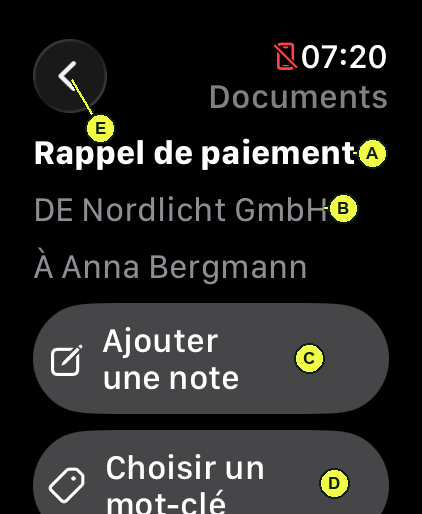
(A) Type de document.
(B) DE et À.
(C) Ajouter une note – ouvre la saisie de texte de la montre (dictée ou Gribouillis). La note est enregistrée sur le document et apparaît aussi partout ailleurs dans Documont. Sur la montre, une note ne peut pas être lue ; vous voyez seulement qu’un document en porte une.
(D) Choisir un mot-clé – ouvre la liste des mots-clés.
(E) Retour à la liste.
Ouvrir un document sur la montre ne le marque pas comme lu.
Attribuer un mot-clé#
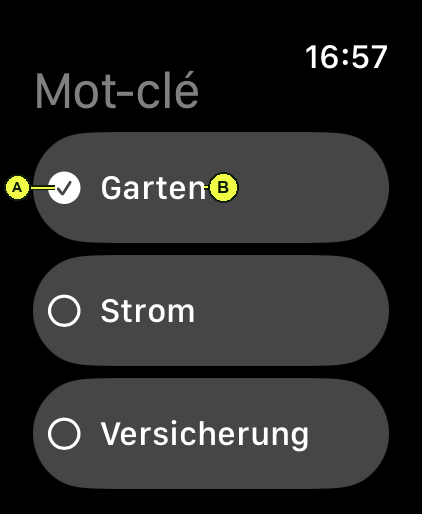
(A) Une coche devant le mot-clé indique qu’il est attribué au document. Une pression l’attribue ou le retire ; la modification est enregistrée aussitôt et visible immédiatement partout dans Documont.
(B) Le nom du mot-clé.
La liste contient tous les mots-clés de votre compte. Les nouveaux mots-clés se créent dans l’application web → Créer des mots-clés.
Le cadran#
Documont peut être placé sur le cadran sous forme de complication.
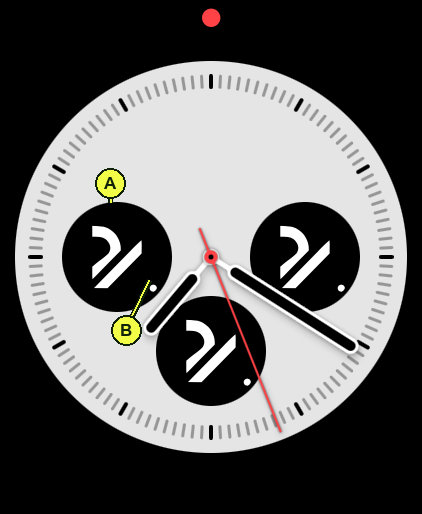
(A) Le symbole Documont. Une pression ouvre l’app Watch.
(B) Le point : il y a des documents non lus. Il disparaît dès que tout est lu.
Notifications#
Vous recevez une notification à l’arrivée d’un nouveau document, ou lorsque quelqu’un écrit ou modifie une note sur l’un de vos documents. Les options d’affichage sont celles de toutes les autres apps Apple Watch.
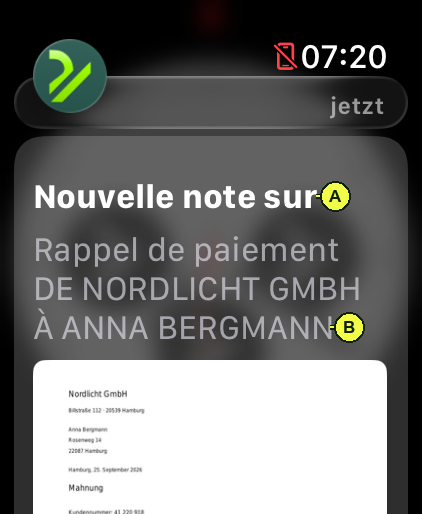
(A) Le motif – nouveau document ou nouvelle note.
(B) Type de document, DE, À.
Une pression sur la notification ouvre le document sur la montre, avec les boutons pour la note et le mot-clé.
Quand la montre n’affiche rien#
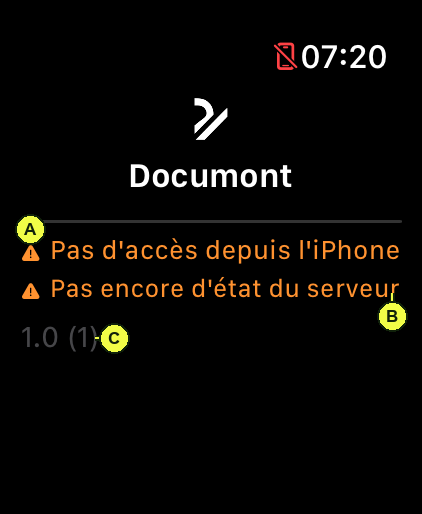
(A) « Pas d’accès depuis l’iPhone » : connectez le compte dans l’application iPhone et ouvrez celle-ci une fois.
(B) S’il y a des documents non lus, et à quand remonte la dernière connexion au serveur Documont.
(C) Version de l’app Watch.
« Injoignable » avec un message d’erreur : la montre n’a pas de connexion au serveur ; « Réessayer » fait une nouvelle tentative. Une liste déjà chargée reste affichée en cas de panne. « Rien pour l’instant » : le compte ne contient aucun document.
Ce que l’app Watch ne fait pas#
- Lire les documents – elle en affiche l’aperçu, pas le contenu.
- Rechercher, partager, supprimer, marquer comme lu.
- Se connecter et se déconnecter – les deux se font sur l’iPhone.
- Les réglages – l’app Watch n’en a pas ; elle utilise la langue choisie dans l’application iPhone.