L’app Watch
Vedere i nuovi documenti al polso, dettare note, assegnare parole chiave.
In questa pagina
Documont comprende un’app per Apple Watch. Con essa vedi in ogni momento quali documenti sono appena arrivati e aggiungi note e parole chiave ai documenti. Leggere, cercare, condividere e cancellare restano riservati all’app web e all’app per iPhone.
Installazione e accesso#
L’app Watch fa parte dell’app per iPhone. Se nell’app Apple Watch dell’iPhone, sotto «Generali», è attiva l’«Installazione automatica app», compare da sé sull’orologio dopo l’installazione dell’app per iPhone. Altrimenti la installi dall’app Apple Watch dell’iPhone, sotto «App disponibili».
Sull’orologio non devi accedere separatamente. L’accesso lo riceve dall’iPhone: collega il tuo account nell’app per iPhone e apri l’app per iPhone una volta, mentre l’orologio è abbinato e l’app Watch installata. Fino ad allora, in basso nella schermata principale dell’orologio compare «Nessun accesso dall’iPhone».
L’elenco dei documenti#
La schermata principale mostra i documenti arrivati più di recente, al massimo 20. Un tocco su un documento lo apre.
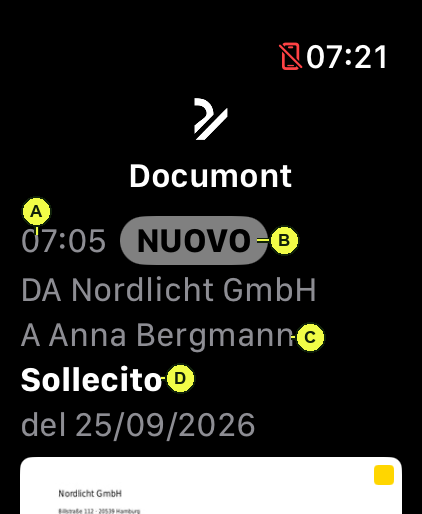
(A) Ora di arrivo – solo l’ora se è di oggi, altrimenti data e ora.
(B) NUOVO – il documento non è ancora stato letto; è lo stesso contrassegno dell’app web.
(C) DA e A – un nome per parte. Se su un lato ci sono un’azienda e una persona, viene nominata l’azienda. Se hai contrassegnato persone e/o organizzazioni con «Sono io», qui vengono nascoste: a te interessa solo da chi o a chi è stato inviato un documento → Sono io.
(D) Tipo di documento; sotto, se riconosciuta, la data del documento («del 29/04/2026»).
Sotto queste righe segue l’anteprima del documento. Un quadrato giallo su di essa indica che il documento ha una nota.
Nota e parola chiave#
La vista del documento mostra il tipo di documento, DA e A, e due pulsanti.
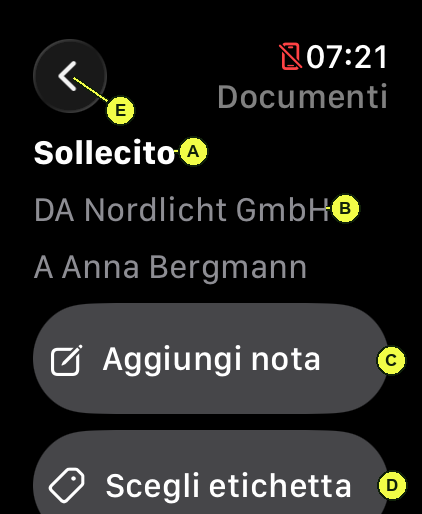
(A) Tipo di documento.
(B) DA e A.
(C) Aggiungi nota – apre l’inserimento di testo dell’orologio (dettatura o Scrittura a mano). La nota viene salvata sul documento e compare anche in tutti gli altri punti di Documont. Sull’orologio una nota non si può leggere; vedi soltanto che un documento ne ha una.
(D) Scegli etichetta – apre l’elenco delle parole chiave.
(E) Torna all’elenco.
Aprire un documento sull’orologio non lo segna come letto.
Assegnare una parola chiave#
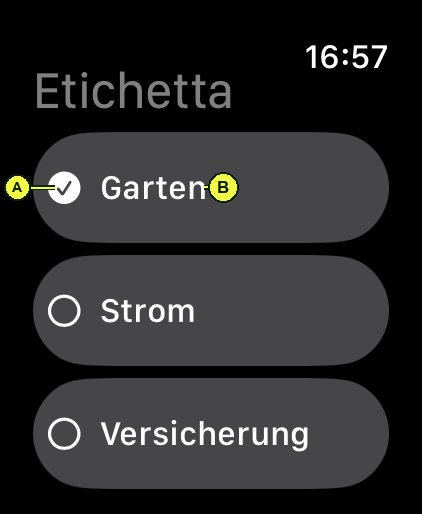
(A) Un segno di spunta davanti alla parola chiave indica che è assegnata al documento. Un tocco la assegna o la toglie; la modifica viene salvata subito ed è visibile immediatamente ovunque in Documont.
(B) Il nome della parola chiave.
L’elenco contiene tutte le parole chiave del tuo account. Le nuove parole chiave si creano nell’app web → Creare parole chiave.
Il quadrante#
Documont si può mettere sul quadrante come complicazione.
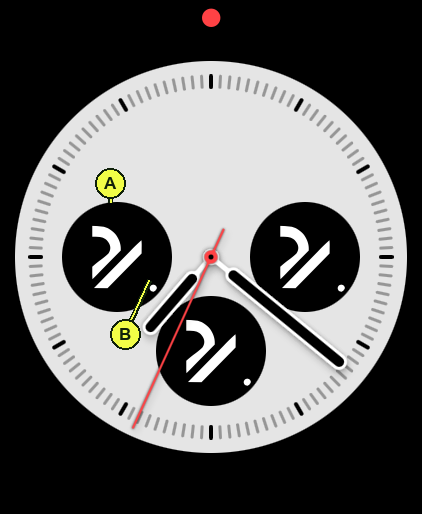
(A) Il simbolo Documont. Un tocco apre l’app Watch.
(B) Il punto: ci sono documenti non letti. Sparisce non appena tutto è stato letto.
Notifiche#
Quando arriva un nuovo documento, oppure quando qualcuno scrive o modifica una nota su un tuo documento, ricevi una notifica. Le opzioni di visualizzazione sono quelle di tutte le altre app per Apple Watch.
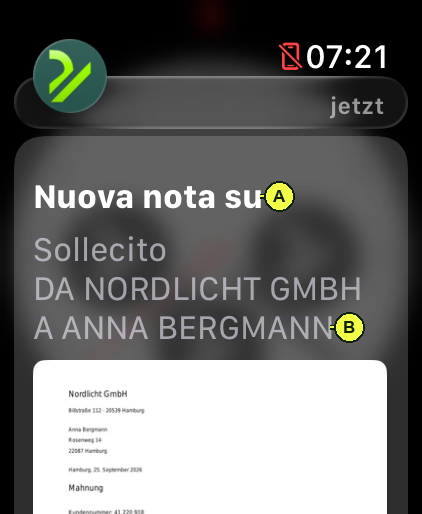
(A) Il motivo – nuovo documento o nuova nota.
(B) Tipo di documento, DA, A.
Un tocco sulla notifica apre il documento sull’orologio, con i pulsanti per nota e parola chiave.
Quando l’orologio non mostra nulla#
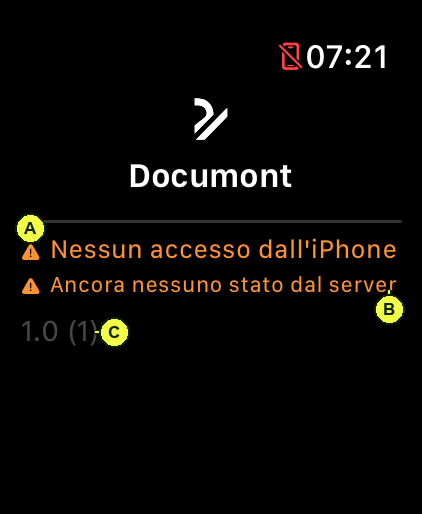
(A) «Nessun accesso dall’iPhone»: collega l’account nell’app per iPhone e apri l’app per iPhone una volta.
(B) Se ci sono documenti non letti e quando è avvenuto l’ultimo collegamento al server Documont.
(C) Versione dell’app Watch.
«Non raggiungibile» con un messaggio d’errore: l’orologio non ha collegamento al server; «Riprova» fa un nuovo tentativo. Un elenco già caricato resta visibile in caso di guasto. «Ancora niente»: l’account non contiene documenti.
Che cosa l’app Watch non sa fare#
- Leggere i documenti – mostra l’anteprima, non il contenuto.
- Cercare, condividere, cancellare, segnare come letto.
- Accedere e uscire – entrambe le cose avvengono sull’iPhone.
- Impostazioni – l’app Watch non ne ha; usa la lingua impostata nell’app per iPhone.