La app Watch
Ver los documentos nuevos en la muñeca, dictar notas, asignar etiquetas.
En esta página
Documont incluye una app para Apple Watch. Con ella ves en todo momento qué documentos acaban de llegar y añades notas y etiquetas a los documentos. Leer, buscar, compartir y borrar siguen reservados a la aplicación web y a la aplicación para iPhone.
Instalación y acceso#
La app Watch forma parte de la aplicación para iPhone. Si en la app Apple Watch del iPhone está activada la «Instalación automática de apps» en «General», aparece sola en el reloj después de instalar la aplicación para iPhone. Si no, la instalas desde «Apps disponibles» en la app Apple Watch del iPhone.
En el reloj no tienes que iniciar sesión aparte. El acceso lo recibe del iPhone: conecta tu cuenta en la aplicación para iPhone y ábrela una vez con el reloj enlazado y la app Watch instalada. Hasta entonces, abajo en la pantalla principal del reloj pone «Sin acceso desde el iPhone».
La lista de documentos#
La pantalla principal muestra los documentos que han llegado más recientemente, 20 como máximo. Un toque en un documento lo abre.
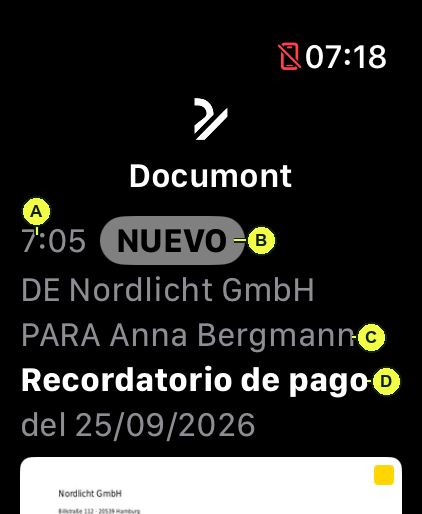
(A) Hora de llegada – solo la hora si es de hoy, si no fecha y hora.
(B) NUEVO – el documento aún no se ha leído; es la misma marca que en la aplicación web.
(C) DE y PARA – un nombre en cada lado. Si en un lado hay una empresa y una persona, se nombra la empresa. Si has marcado personas u organizaciones como «Soy yo», aquí se ocultan: lo único que te interesa es de quién viene un documento o a quién se ha enviado → Soy yo.
(D) Tipo de documento; debajo, si se ha reconocido, la fecha del documento («del 29/04/2026»).
Debajo de estas líneas viene la vista previa del documento. Un cuadrado amarillo sobre ella indica que el documento tiene una nota.
Nota y etiqueta#
La vista del documento muestra el tipo de documento, DE y PARA, y dos botones.
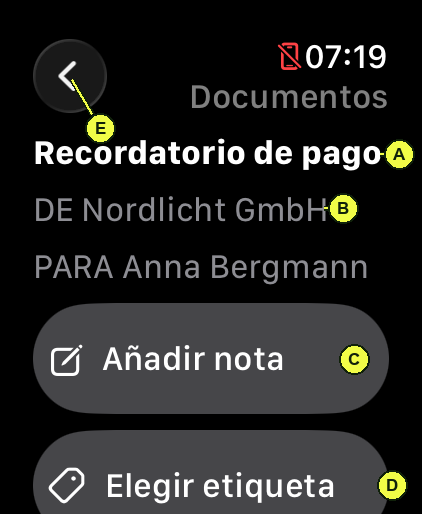
(A) Tipo de documento.
(B) DE y PARA.
(C) Añadir nota – abre la entrada de texto del reloj (dictado o Garabatear). La nota se guarda en el documento y aparece también en todos los demás sitios de Documont. En el reloj no se puede leer una nota; solo ves que un documento tiene una.
(D) Elegir etiqueta – abre la lista de etiquetas.
(E) Volver a la lista.
Abrir un documento en el reloj no lo marca como leído.
Asignar una etiqueta#
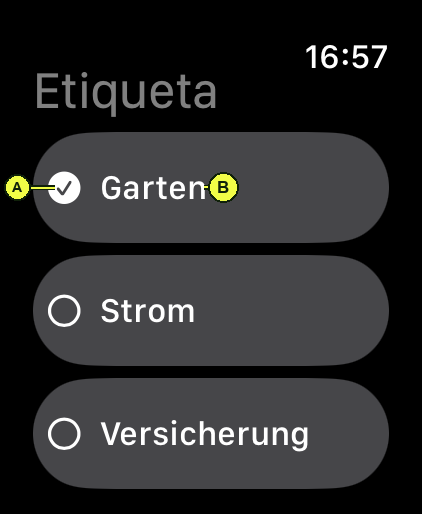
(A) Una marca de verificación delante de la etiqueta indica que está asignada al documento. Un toque la asigna o la quita; el cambio se guarda enseguida y es visible al instante en todo Documont.
(B) El nombre de la etiqueta.
La lista contiene todas las etiquetas de tu cuenta. Las etiquetas nuevas se crean en la aplicación web → Crear etiquetas.
La esfera#
Documont se puede poner en la esfera como complicación.
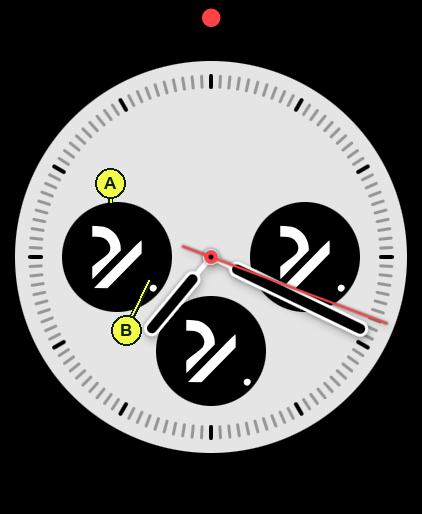
(A) El símbolo de Documont. Un toque abre la app Watch.
(B) El punto: hay documentos sin leer. Desaparece en cuanto todo está leído.
Avisos#
Recibes un aviso cuando llega un documento nuevo o cuando alguien escribe o edita una nota en uno de tus documentos. Las opciones de visualización son las de todas las demás apps del Apple Watch.
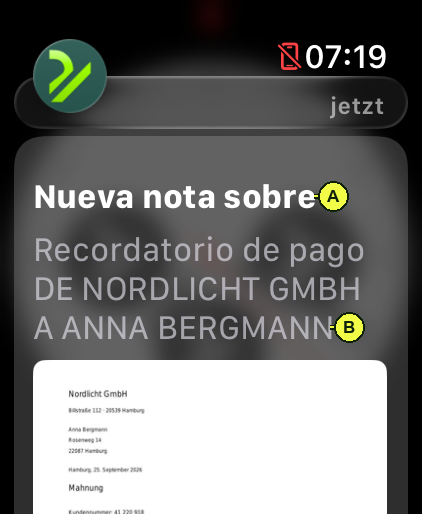
(A) El motivo – documento nuevo o nota nueva.
(B) Tipo de documento, DE, PARA.
Un toque en el aviso abre el documento en el reloj, con los botones de nota y etiqueta.
Cuando el reloj no muestra nada#
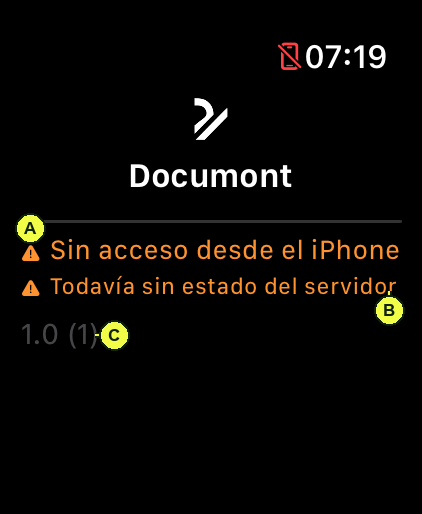
(A) «Sin acceso desde el iPhone»: conecta la cuenta en la aplicación para iPhone y ábrela una vez.
(B) Si hay documentos sin leer y cuándo fue la última conexión con el servidor de Documont.
(C) Versión de la app Watch.
«No accesible» con un texto de error: el reloj no tiene conexión con el servidor; «Reintentar» lo intenta de nuevo. Una lista ya cargada se mantiene si hay una avería. «Aún no hay nada»: la cuenta no contiene documentos.
Lo que la app Watch no puede hacer#
- Leer documentos – muestra la vista previa, no el contenido.
- Buscar, compartir, borrar, marcar como leído.
- Iniciar y cerrar sesión – ambas cosas ocurren en el iPhone.
- Ajustes – la app Watch no tiene; usa el idioma configurado en la aplicación para iPhone.